
Вам понадобится скачать приложение Paper VPN и ввести там почту и пароль или добавить ключ.
.jpg)
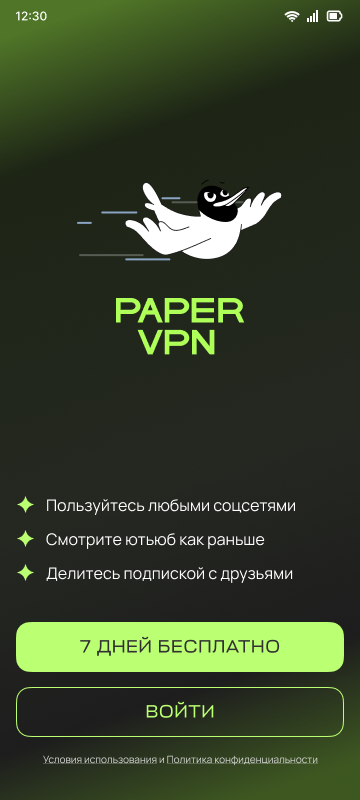
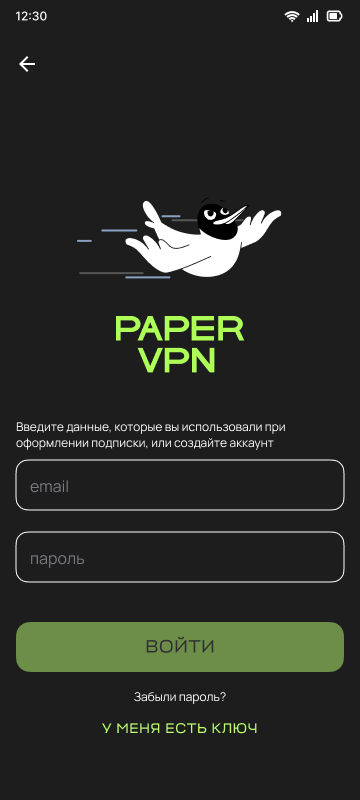
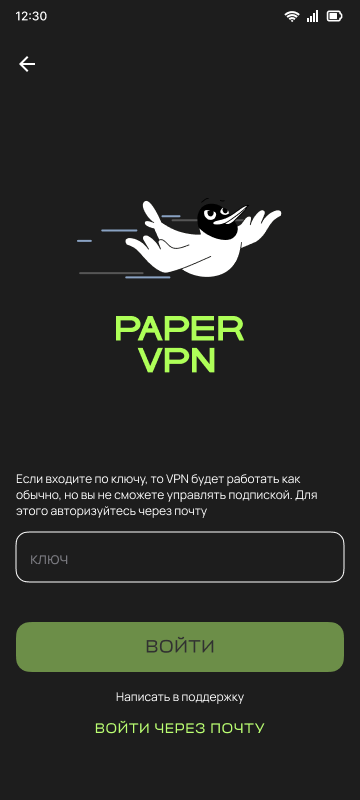
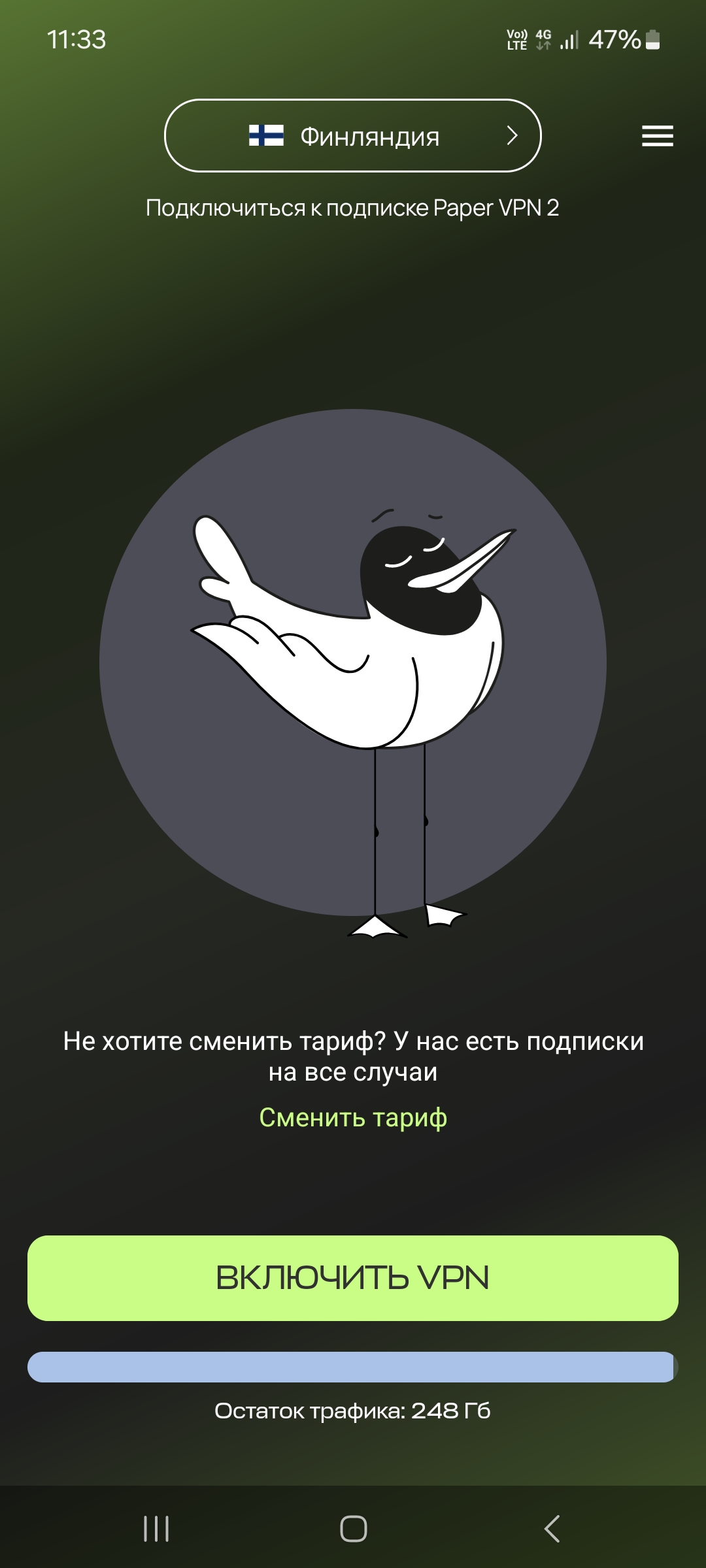
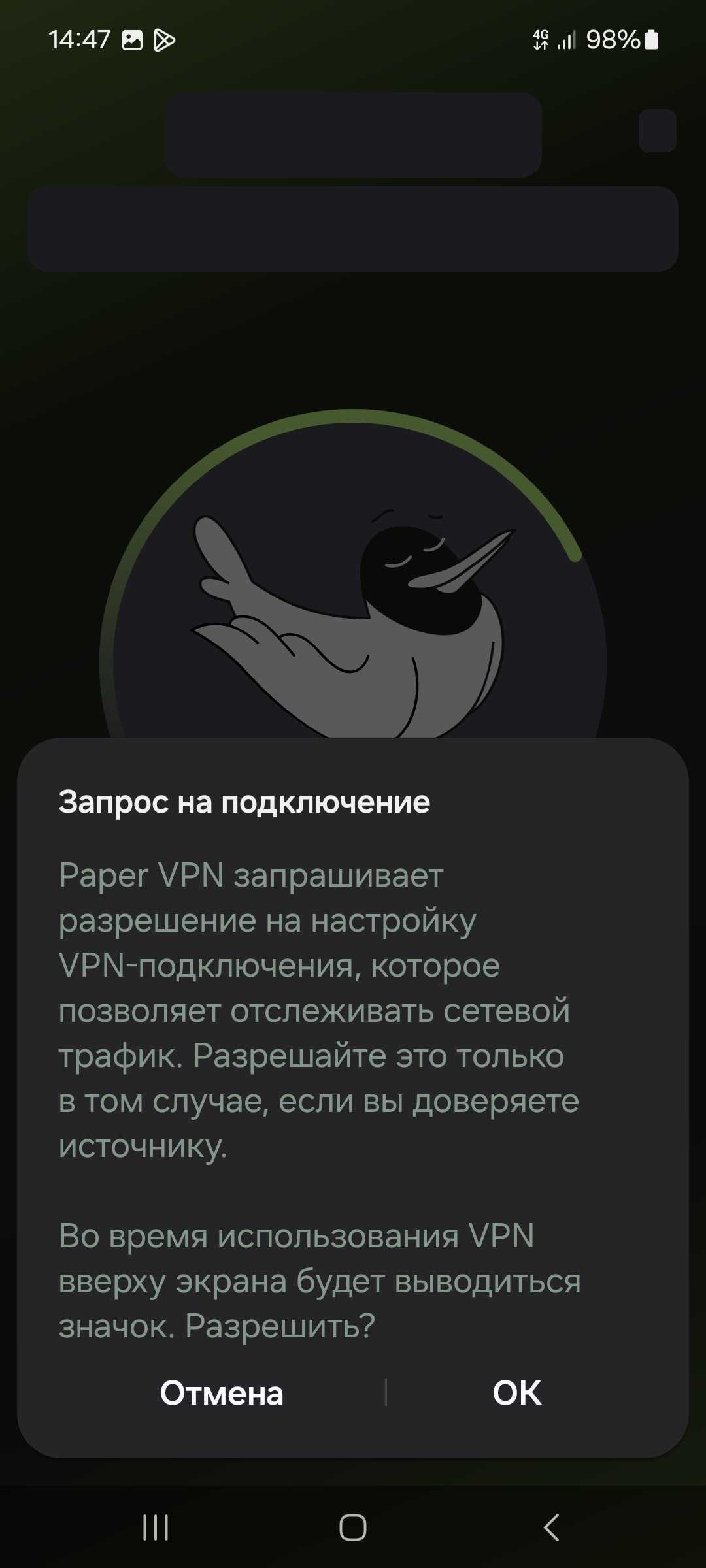
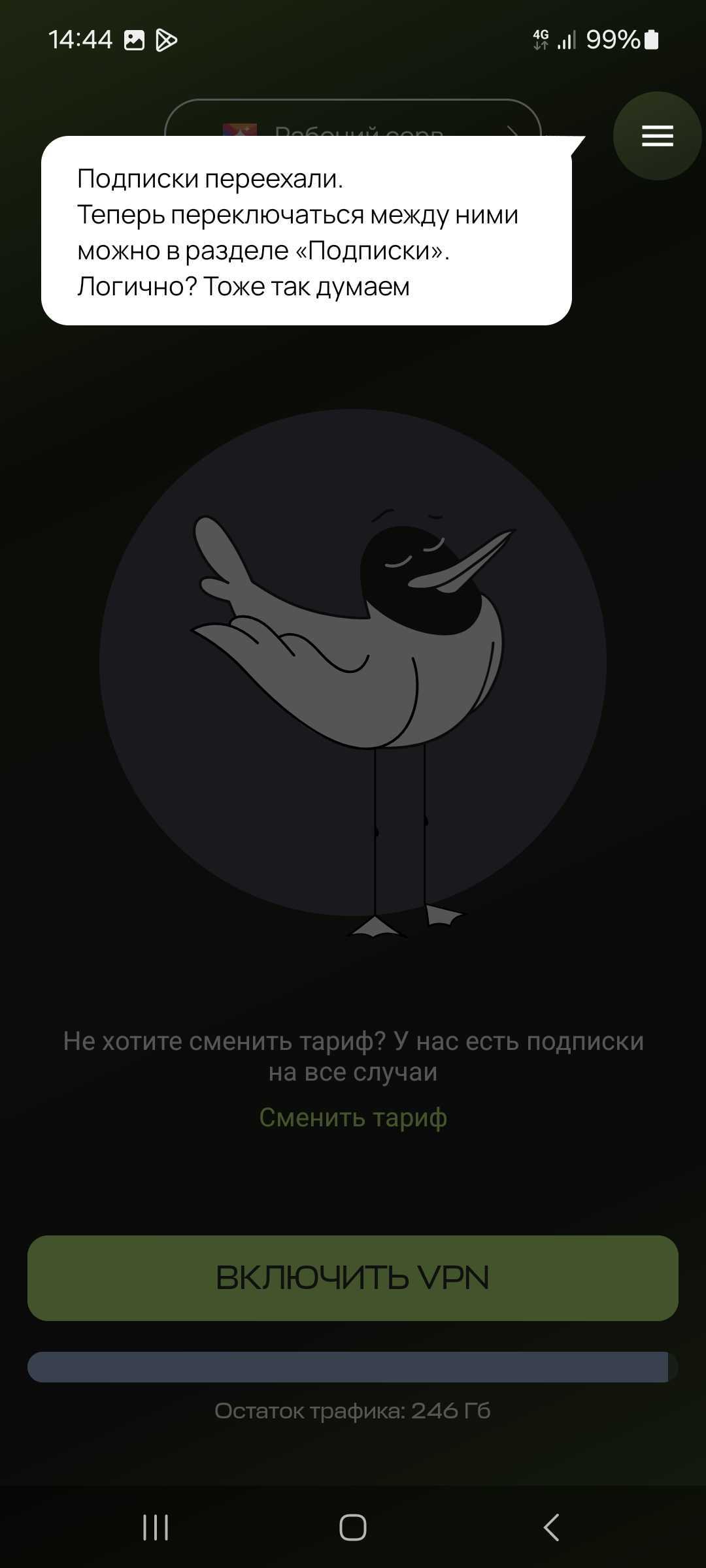
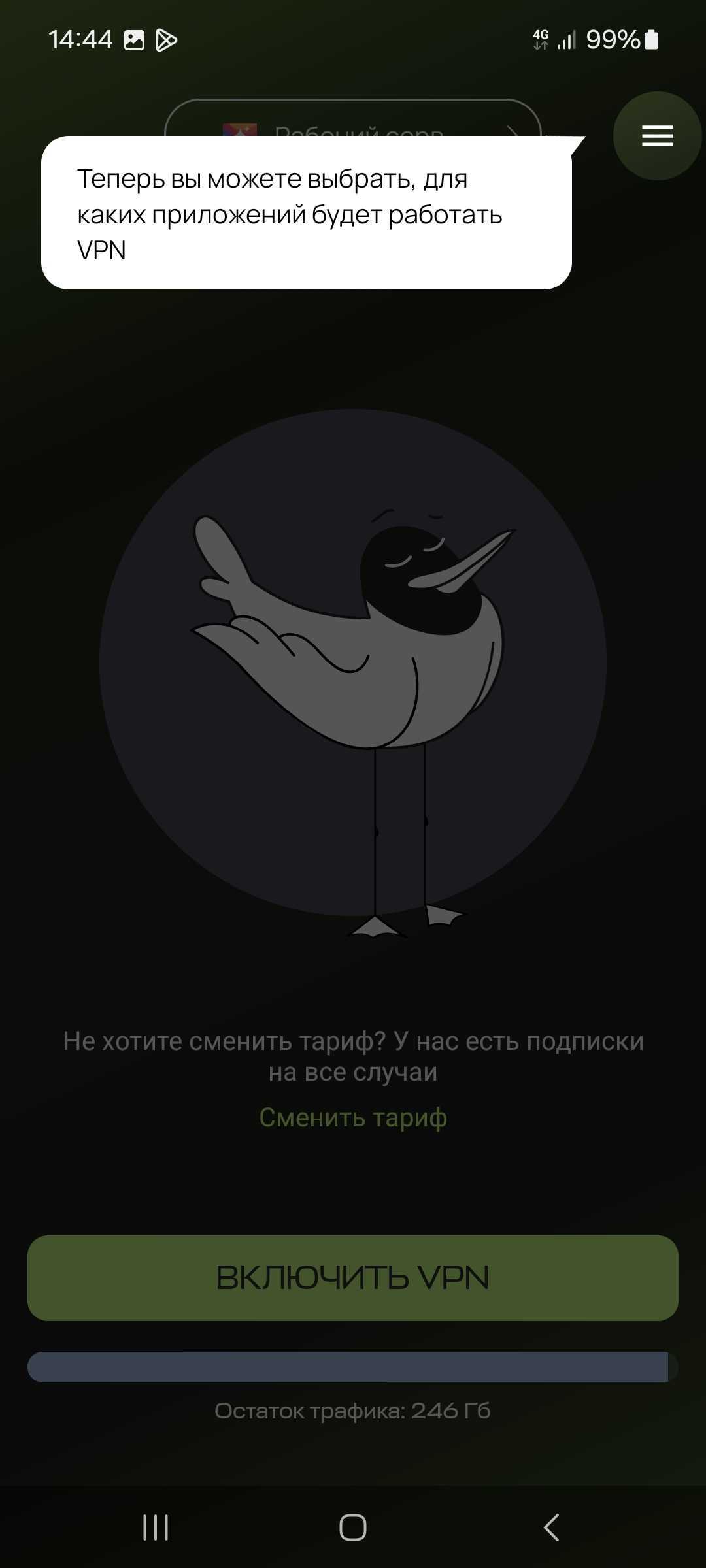
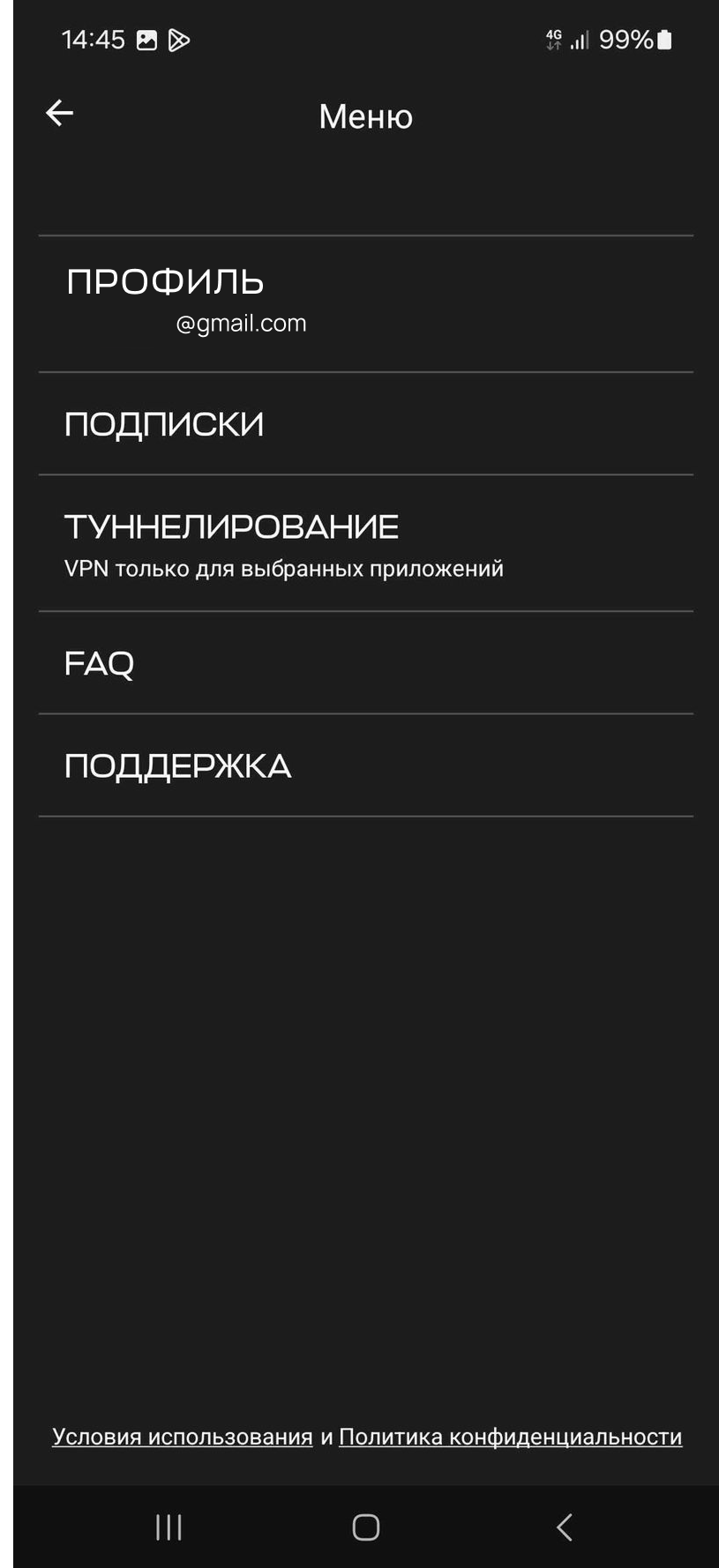

.jpg)
Вам понадобится установить приложение Happ и добавить ключ.
.png)
.jpg)
.jpg)
.jpg)
.jpg)
Как поделиться VPN с близкими
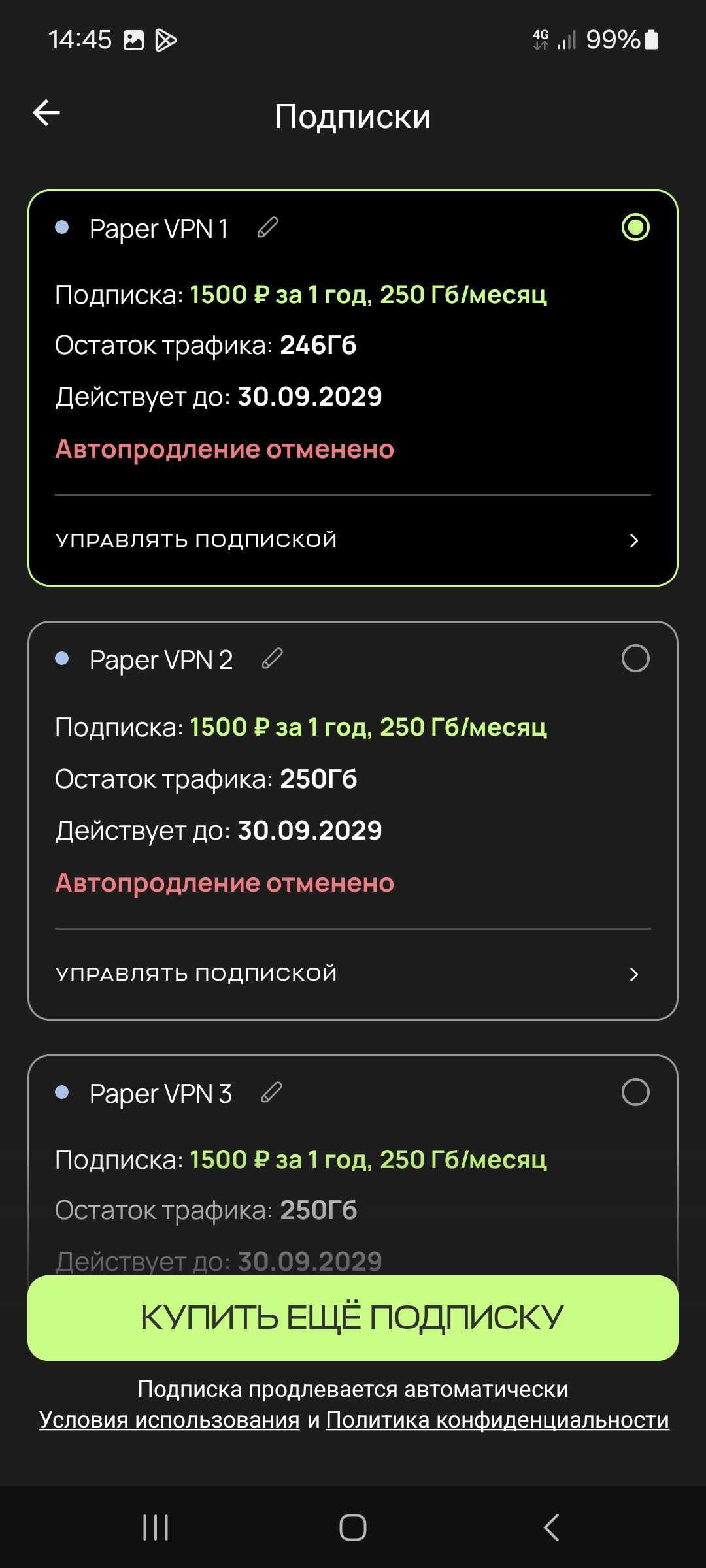
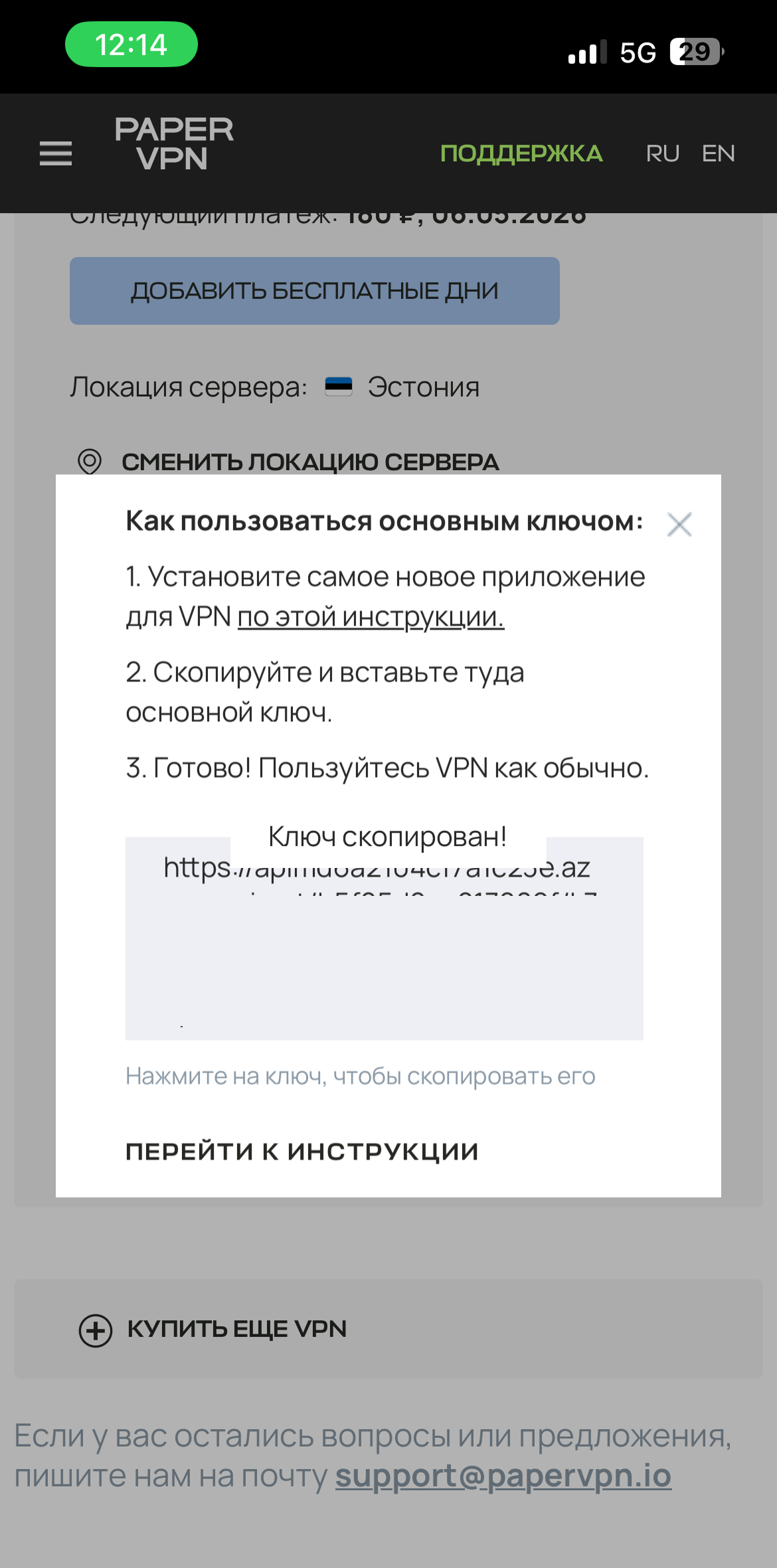
1. Откройте личный кабинет. В разделе «Подписки» вы увидите пункт «Основной ключ».
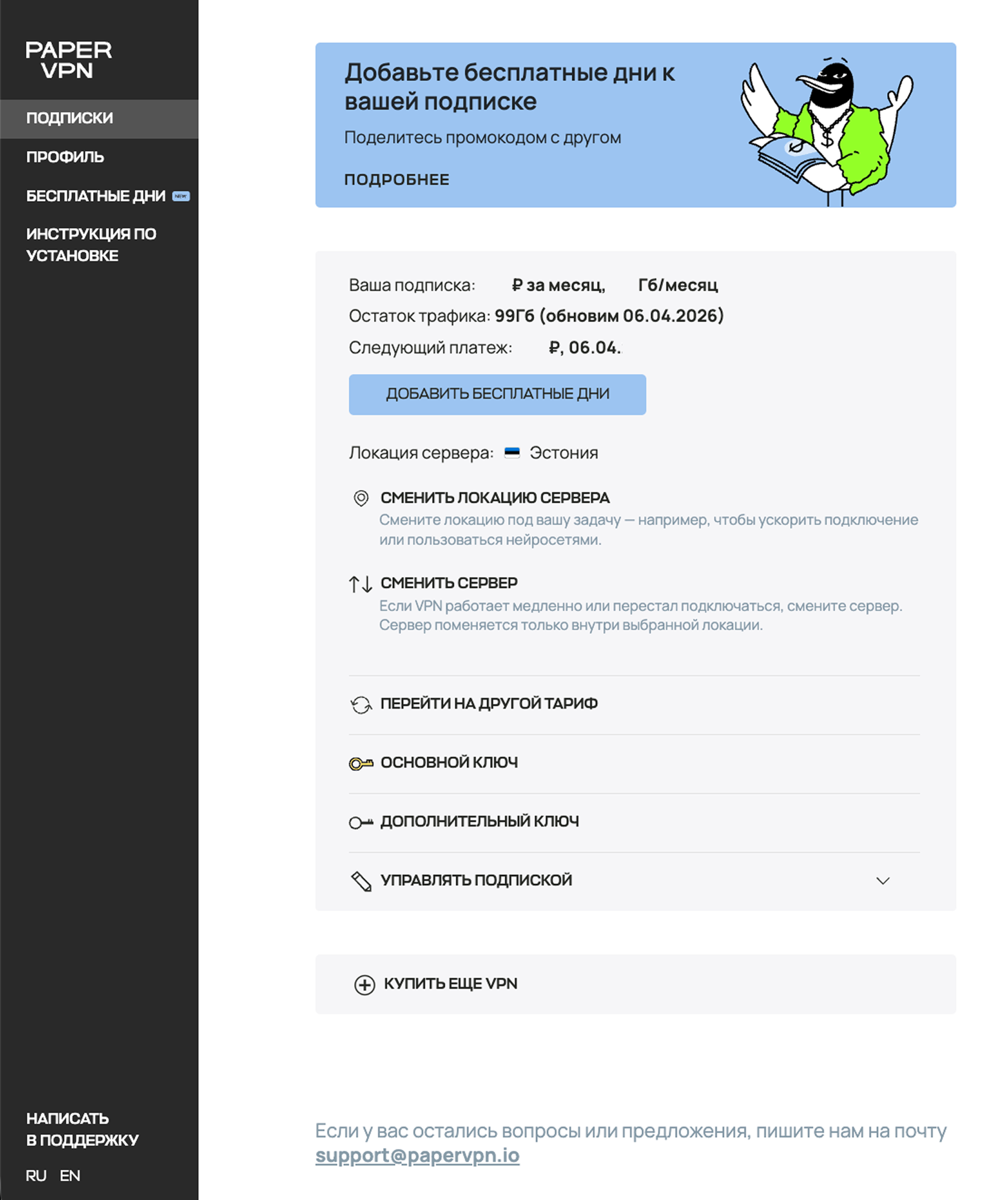
2. Выберите пункт «Основной ключ» — у вас откроется окно, как на скрине ниже. Вы увидите ссылку, которая начинается с https. Это и есть ваш ключ. Нажмите на него, и он скопируется.
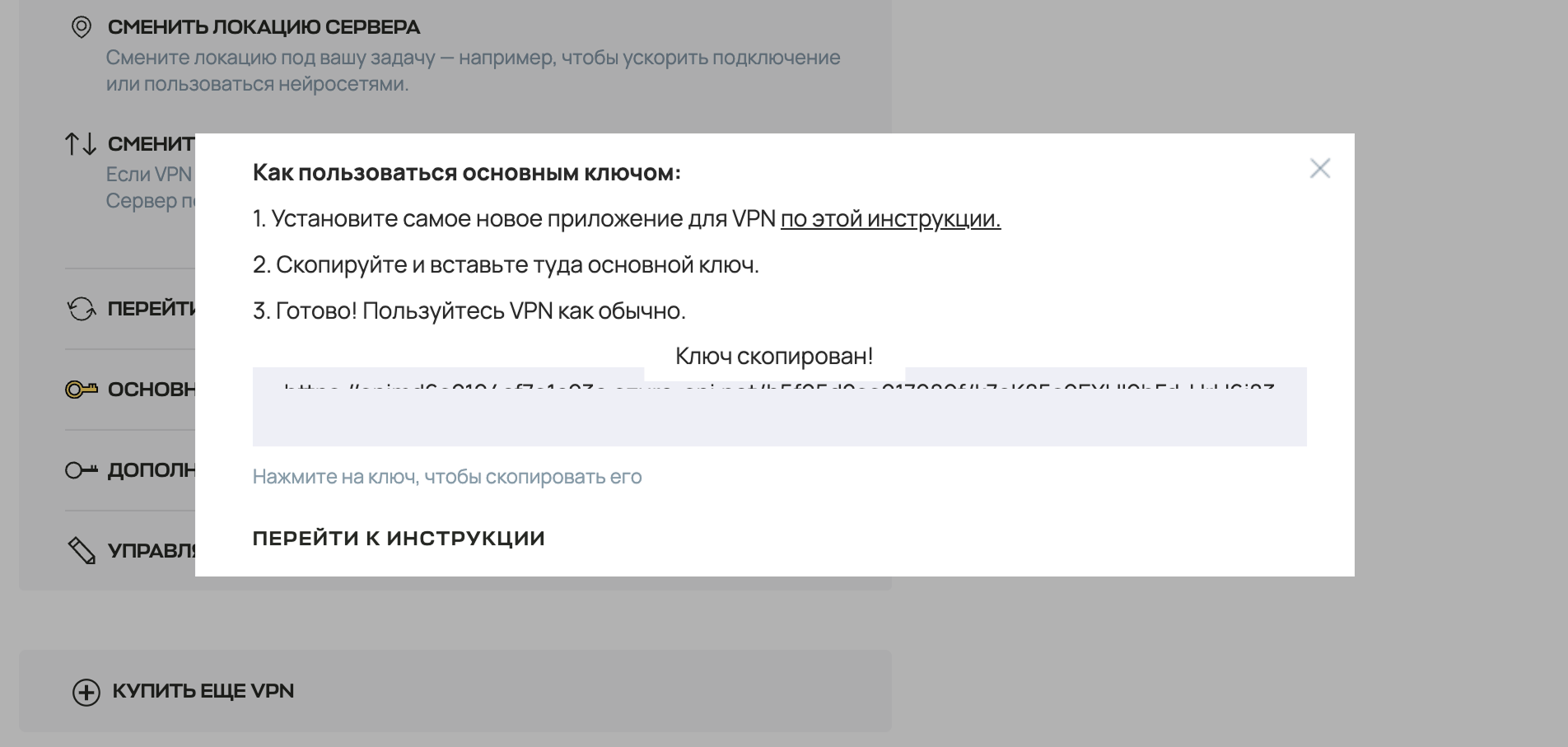
3. Отправьте ключ тому, с кем хотите поделиться VPN. И ссылку на эту инструкцию тоже отправьте.
Как сменить сервер или локацию сервера
Если VPN работает нестабильно, мы всегда рекомендуем первым делом сменить сервер — а лучше сразу локацию сервера.
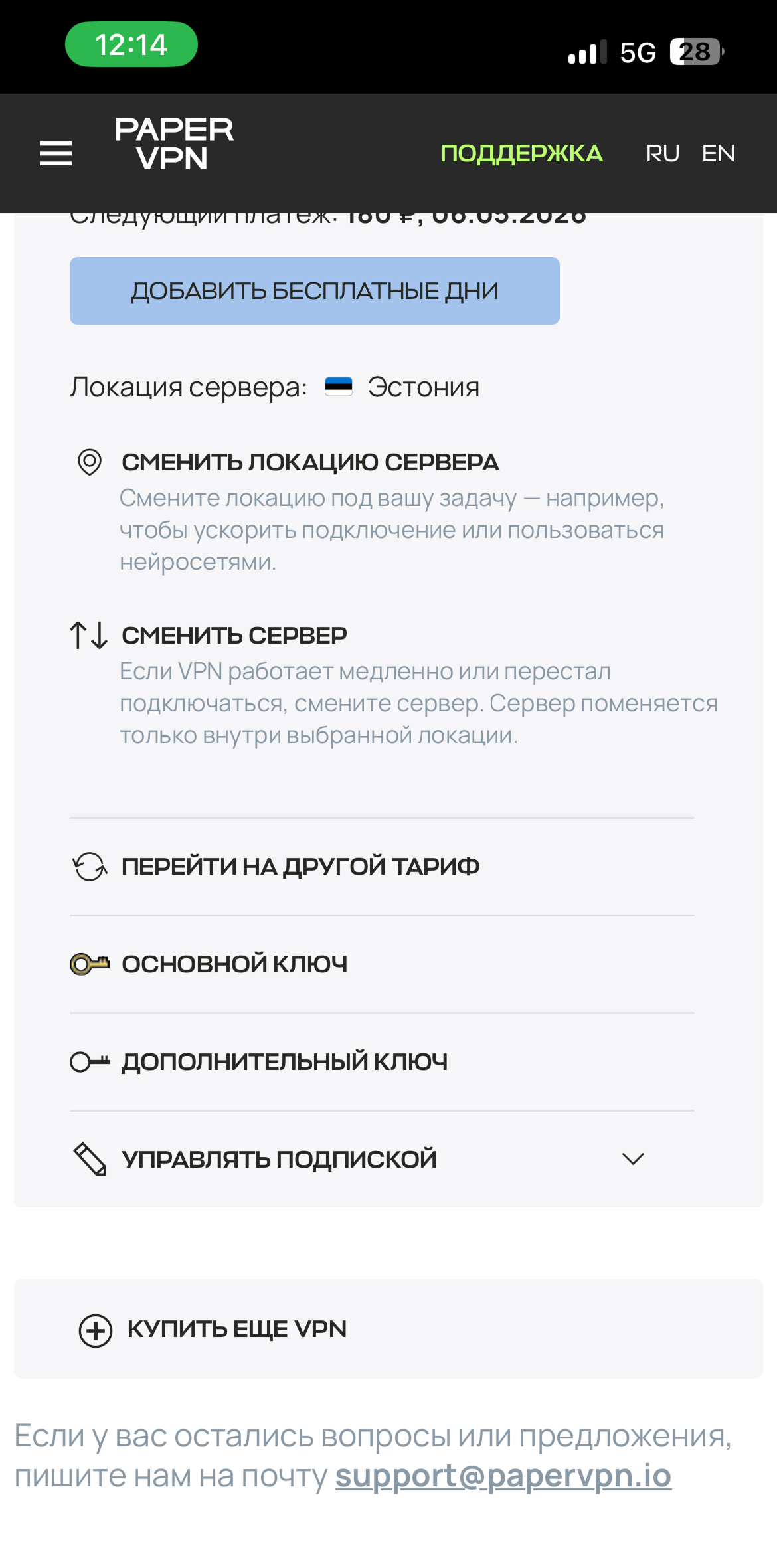
1. Откройте личный кабинет. В разделе «Подписки» вы увидите пункты «Сменить локацию сервера» и «Сменить сервер».
2. Если меняете сервер, нажмите «Сменить сервер», а затем «Поменять».

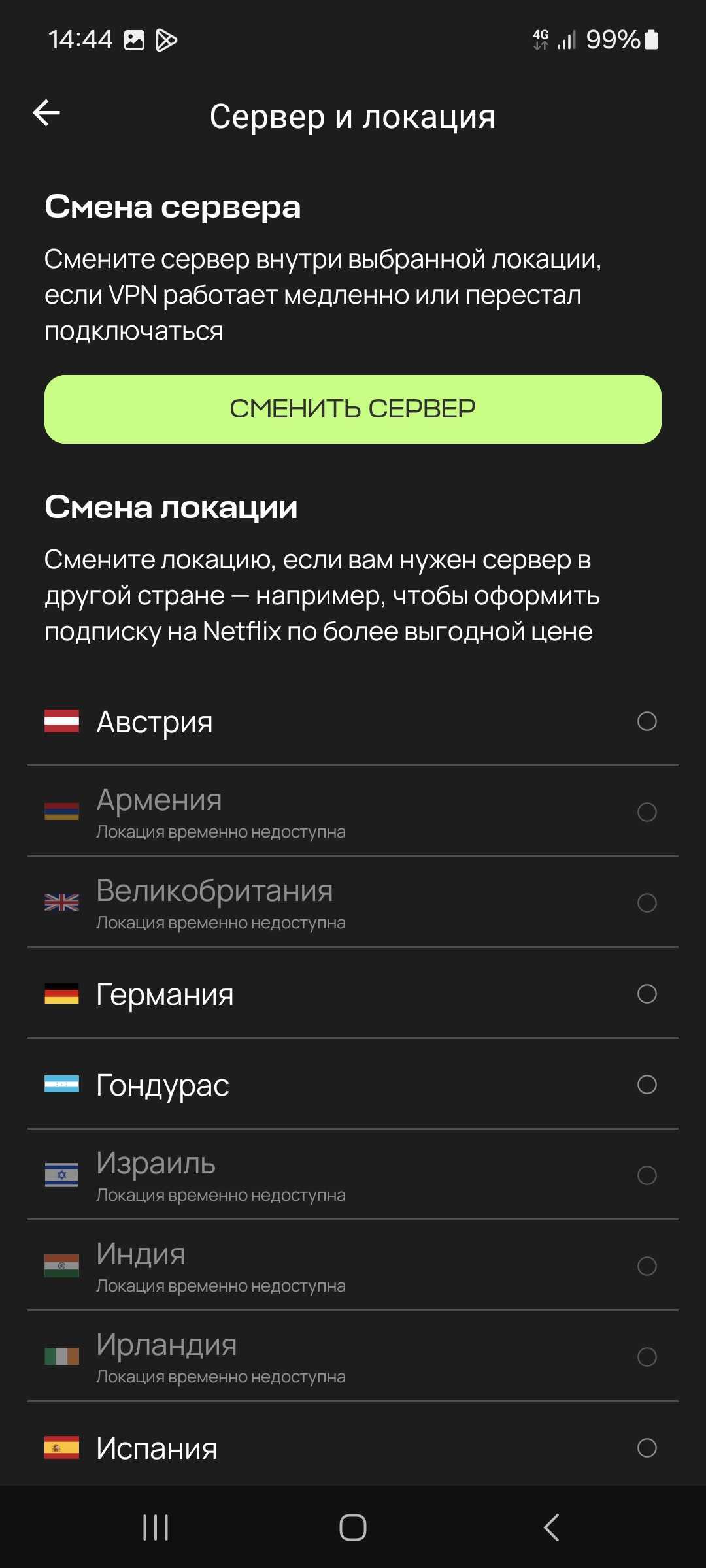
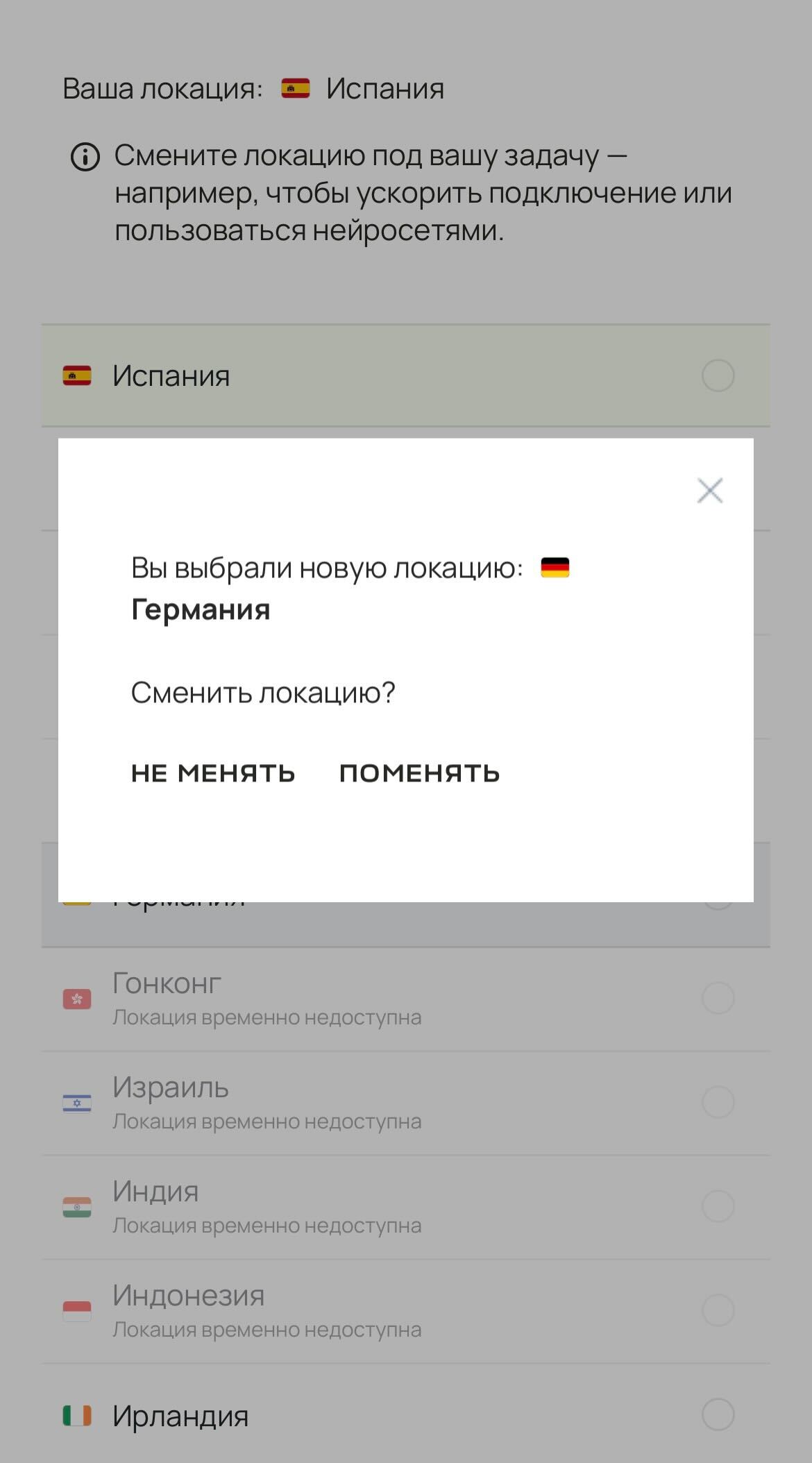
3. Если меняете локацию сервера, нажмите «Сменить локацию сервера», а затем выберите нужную страну.
Если не знаете, какую страну выбрать, выбирайте локацию с лейблом «Рекомендуем». Или загляните в наш телеграм-канал — там мы рассказываем, какие локации выбирать во время сбоев, чтобы всё работало.
.PNG)
После того, как выбрали новую локацию, нажмите «Поменять».
4. Если вы делились своим VPN с близкими, скажите им, что сменили сервер или локацию сервера. Если они пользуются сторонними приложениями (Happ, Hiddify или другие) — им понадобится обновить ключ. Как это сделать, можно прочитать в инструкциях для нужных операционных систем и приложений.
Как обновлять ключи
Во всех наших приложениях — у них в названии есть слово Paper — обновлять ключ не нужно. Достаточно отключить и снова включить VPN.
Что делать после смены сервера или локации сервера в Happ
Нажмите на значок с двумя круглыми стрелками.
Как настроить автоматическое обновление ключа
1. Откройте Happ и нажмите на иконку шестеренки в левом верхнем углу. Откроются «Настройки». Выберите «Подписки» — они внизу в разделе «Расширенные настройки».
.png)
2. Откроется меню — найдите и включите «Автоматическое обновление подписок».
.png)
Как настроить туннелирование в Happ
Вы можете сделать так, чтобы VPN отключался при открытии всех российских сайтов и сервисов. Это позволит сэкономить трафик и заряд, но может не помочь скрыть VPN-трафик от российских компаний.
1. Откройте Happ.
2. Отключите VPN, если он был включен.
На ваше устройство начнут загружаться геофайлы.
Всё в порядке и безопасно. Геофайлы нужно скачать, чтобы в Happ добавились правила маршрутизации и трафик на российские сервисы начал идти напрямую, а не через VPN.
4. Дождитесь загрузки геофайлов. Посмотреть статус загрузки можно так: Настройки → Маршрутизация → RU Direct → Гео файлы.
5. Убедитесь, что в настройках (Настройки → Маршрутизация) активирован параметр «Включить маршрутизацию».
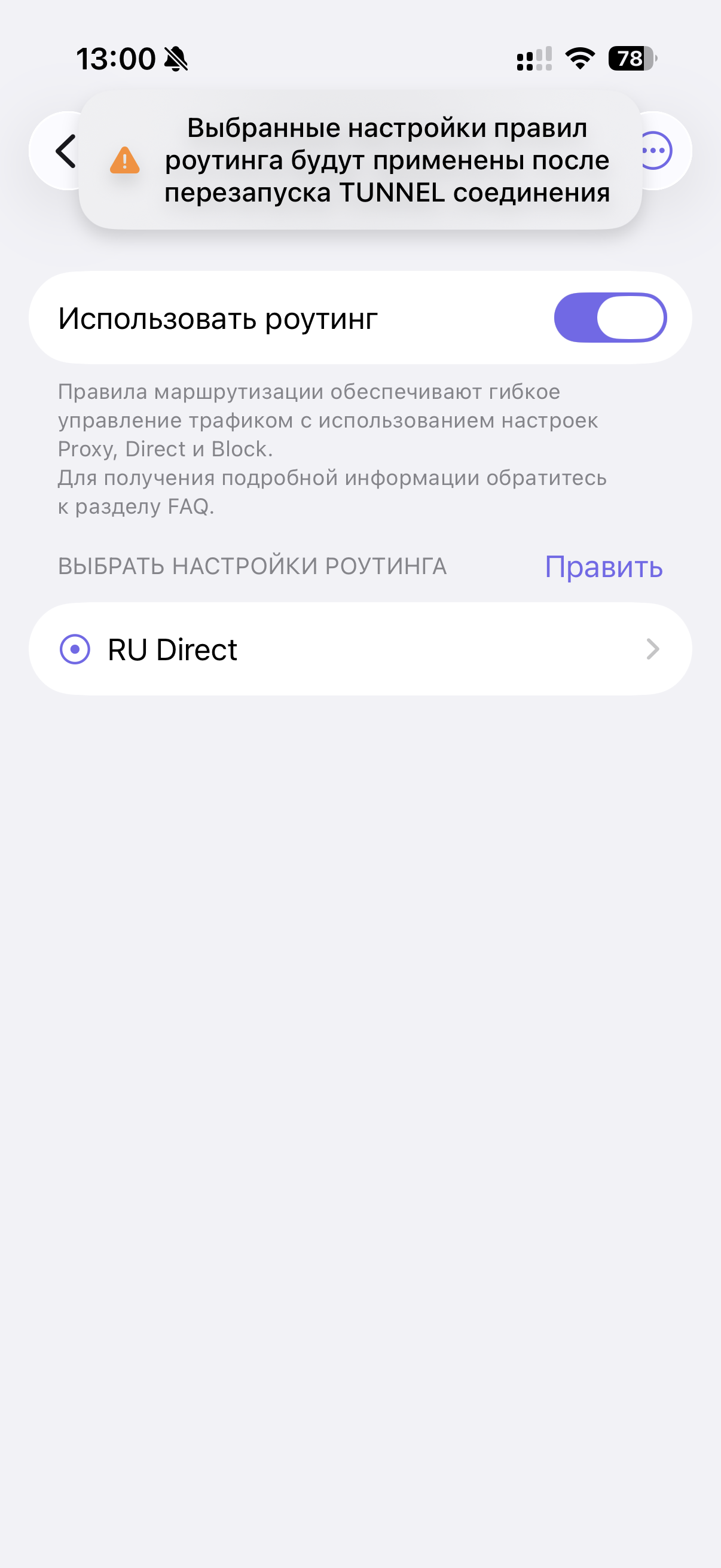
6. Включите VPN — и всё заработает. Красота!
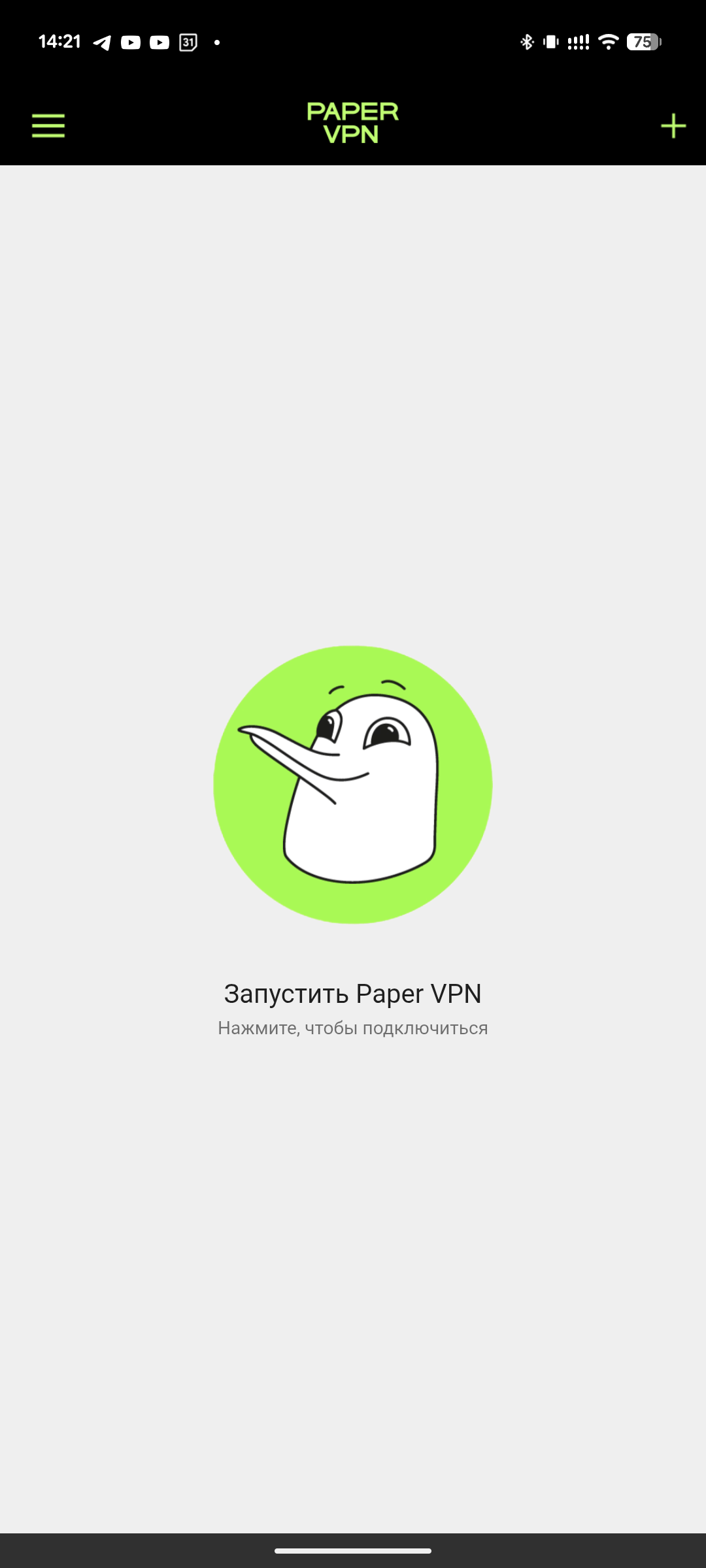
Вам понадобится скачать приложение Paper VPN Lite и добавить ключ.



Как поделиться VPN с близкими
1. Откройте личный кабинет. В разделе «Подписки» вы увидите пункт «Основной ключ».
2. Выберите пункт «Основной ключ» — у вас откроется окно, как на скрине ниже. Вы увидите ссылку, которая начинается с https. Это и есть ваш ключ. Нажмите на него, и он скопируется.
3. Отправьте ключ тому, с кем хотите поделиться VPN. И ссылку на эту инструкцию тоже отправьте.
Как сменить сервер или локацию сервера
Если VPN работает нестабильно, мы всегда рекомендуем первым делом сменить сервер — а лучше сразу локацию сервера.
1. Откройте личный кабинет. В разделе «Подписки» вы увидите пункты «Сменить локацию сервера» и «Сменить сервер».
2. Если меняете сервер, нажмите «Сменить сервер», а затем «Поменять».
3. Если меняете локацию сервера, нажмите «Сменить локацию сервера», а затем выберите нужную страну.
Если не знаете, какую страну выбрать, выбирайте локацию с лейблом «Рекомендуем». Или загляните в наш телеграм-канал — там мы рассказываем, какие локации выбирать во время сбоев, чтобы всё работало.
После того, как выбрали новую локацию, нажмите «Поменять».
4. Если вы делились своим VPN с близкими, скажите им, что сменили сервер или локацию сервера. Если они пользуются сторонними приложениями (Happ, Hiddify или другие) — им понадобится обновить ключ. Как это сделать, можно прочитать в инструкциях для нужных операционных систем и приложений.
Как обновлять ключи
Во всех наших приложениях — у них в названии есть слово Paper — обновлять ключ не нужно. Достаточно отключить и снова включить VPN.
Что делать после смены сервера или локации сервера в Paper VPN Lite
Отключите VPN и включите его снова.