
iOS
Используйте приложение Paper Paper, Happ, INCY, или Paper VPN . Если не знаете, какое приложение выбрать, выбирайте Paper VPN или Paper Paper.
Paper VPN или Happ подойдут для iOS 16 и новее, а Paper Paper — для iOS 16.4 и новее. Если у вас предыдущие версии iOS, обновитесь до новой версии или подключайтесь к VPN с других устройств.
Приложение Paper Paper для iOS 16.4 и новее
1. Установите приложение Paper Paper.
2. Откройте приложение — вы увидите раздел с новостями. Чтобы перейти к VPN, свайпните влево или тапните по точкам вверху экрана.
.png)
3. Нажмите «Включить защиту».
.png)
4. Войдите в свой аккаунт: введите почту, с которой вы регистрировались, и пароль, нажмите «Войти».
.png)
5. Еще раз нажмите «Включить защиту». При первом запуске появится системное окно с запросом на добавление VPN-конфигурации. Нажмите «Разрешить» и введите код-пароль устройства — это безопасно. После этого VPN включится.
.png)
6. Чтобы отключить VPN, нажмите «Отключить защиту».
.png)
Если вы перенесли подписку на другой сервер в личном кабинете, просто выключите защиту и включите ее снова. Для этого нужно открыть приложение и перейти к VPN, свайпнув влево или нажав на точки вверху экрана, нажать «Выключить защиту», а затем — «Включить защиту». После этого настройки обновятся.
Если у вас несколько подписок, в Paper Paper пока будет только одна — та, которую вы купили первой. Чтобы пользоваться сразу всеми подписками, установите приложение Happ: в нем можно добавить несколько ключей.
Как сменить сервер или локацию сервера
Если VPN работает нестабильно, мы всегда рекомендуем первым делом сменить сервер — а лучше сразу локацию сервера.
1. Откройте личный кабинет. В разделе «Подписки» вы увидите пункты «Сменить локацию сервера» и «Сменить сервер».
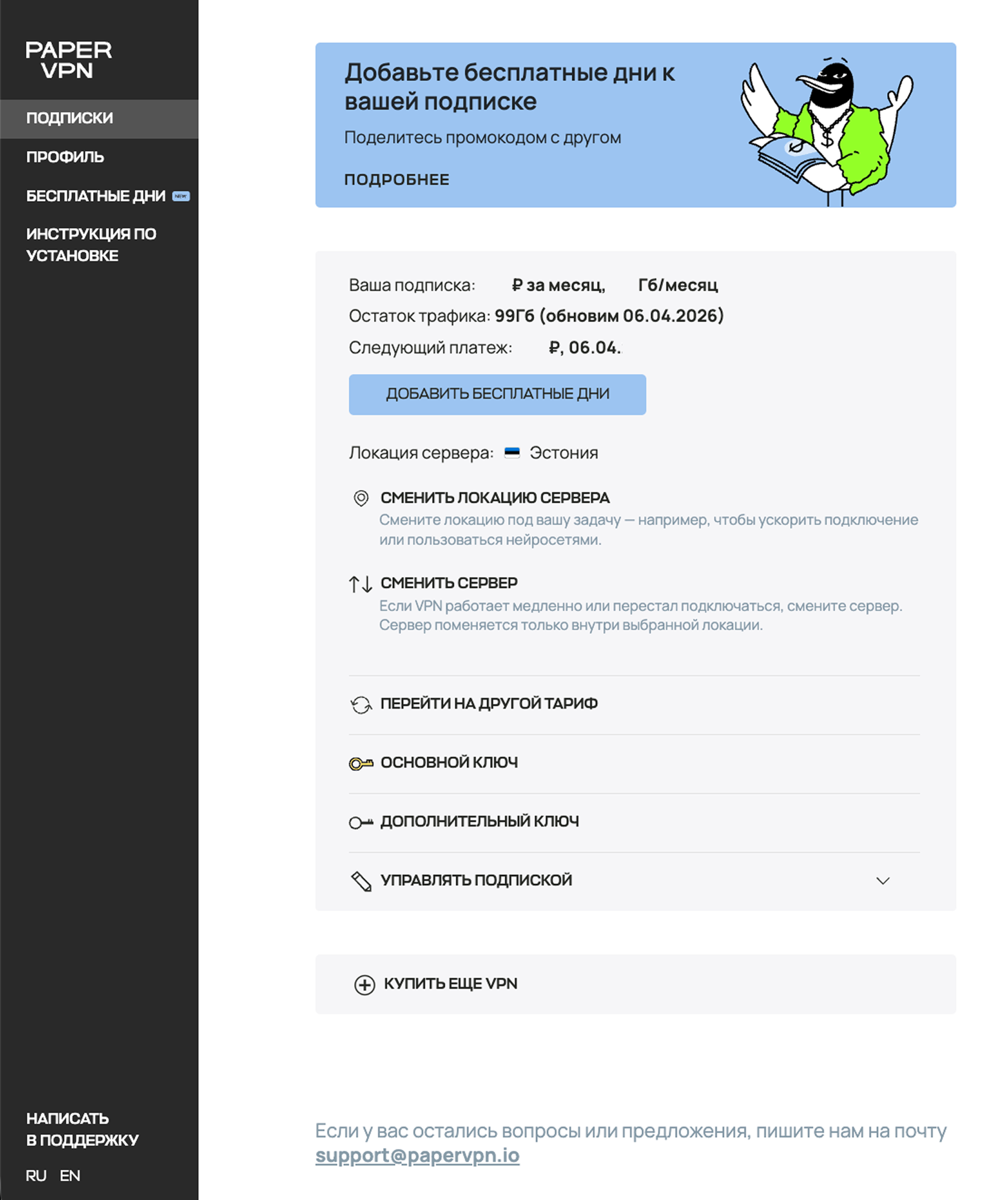
2. Если меняете сервер, нажмите «Сменить сервер», а затем «Поменять».

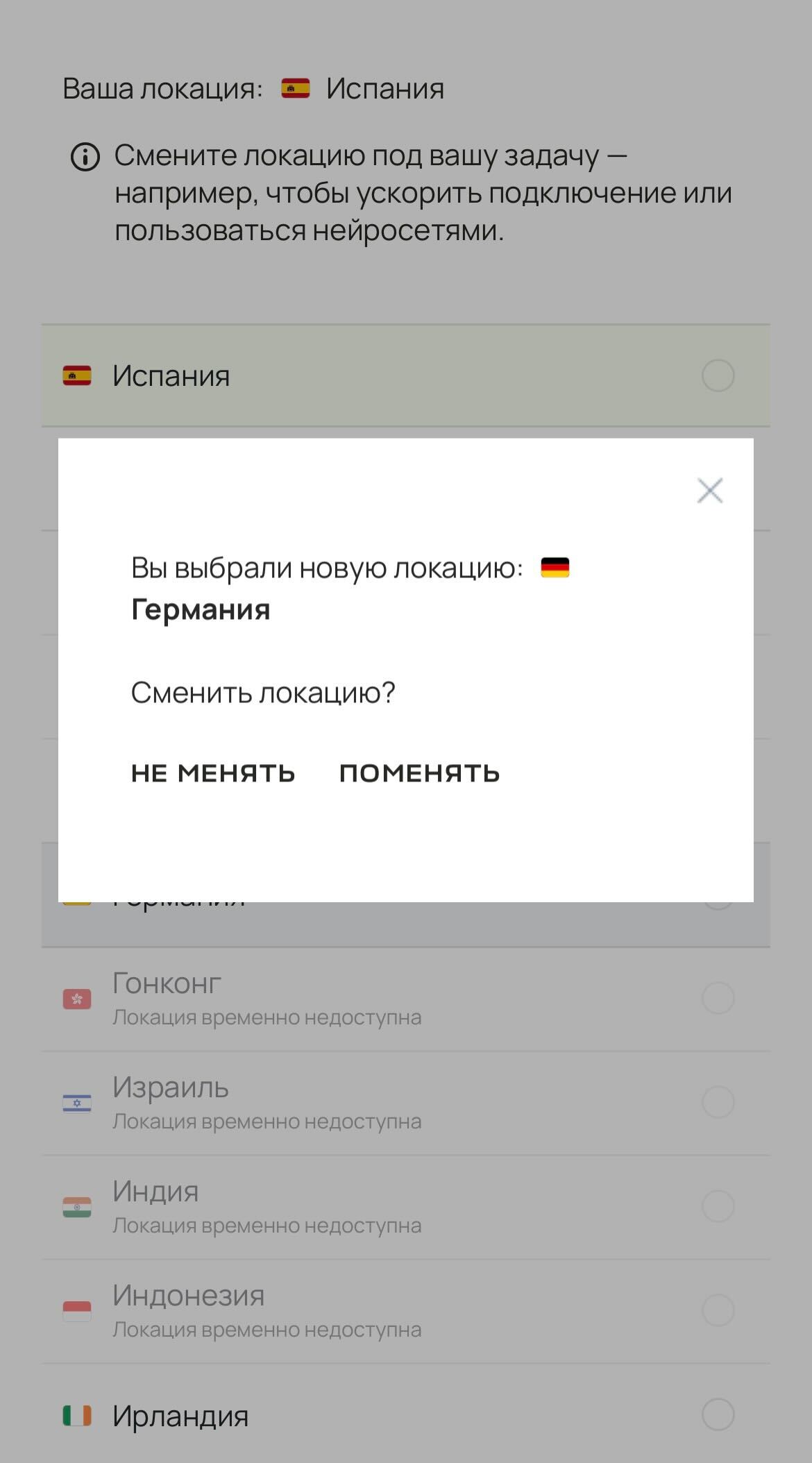
3. Если меняете локацию сервера, нажмите «Сменить локацию сервера», а затем выберите нужную страну.
Если не знаете, какую страну выбрать, выбирайте локацию с лейблом «Рекомендуем». Или загляните в наш телеграм-канал — там мы рассказываем, какие локации выбирать во время сбоев, чтобы всё работало.

После того, как выбрали новую локацию, нажмите «Поменять».
4. Если вы делились своим VPN с близкими, скажите им, что сменили сервер или локацию сервера. Если они пользуются сторонними приложениями (Happ, Hiddify или другие) — им понадобится обновить ключ. Как это сделать, можно прочитать в инструкциях для нужных операционных систем и приложений.
Как обновлять ключи
incy для iOS 15 и новее
Вам понадобится установить приложение incy и добавить в него ключ из личного кабинета.
1. Скачайте приложение incy. Оно доступно как в российском, так и в зарубежных App Store.
.png)
2. Если у вас пока нет ключа и вы сами покупали подписку, откройте личный кабинет. В разделе «Подписки» вы увидите пункт «Основной ключ».
Если у вас уже скопирован ключ, переходите сразу к пункту 4.
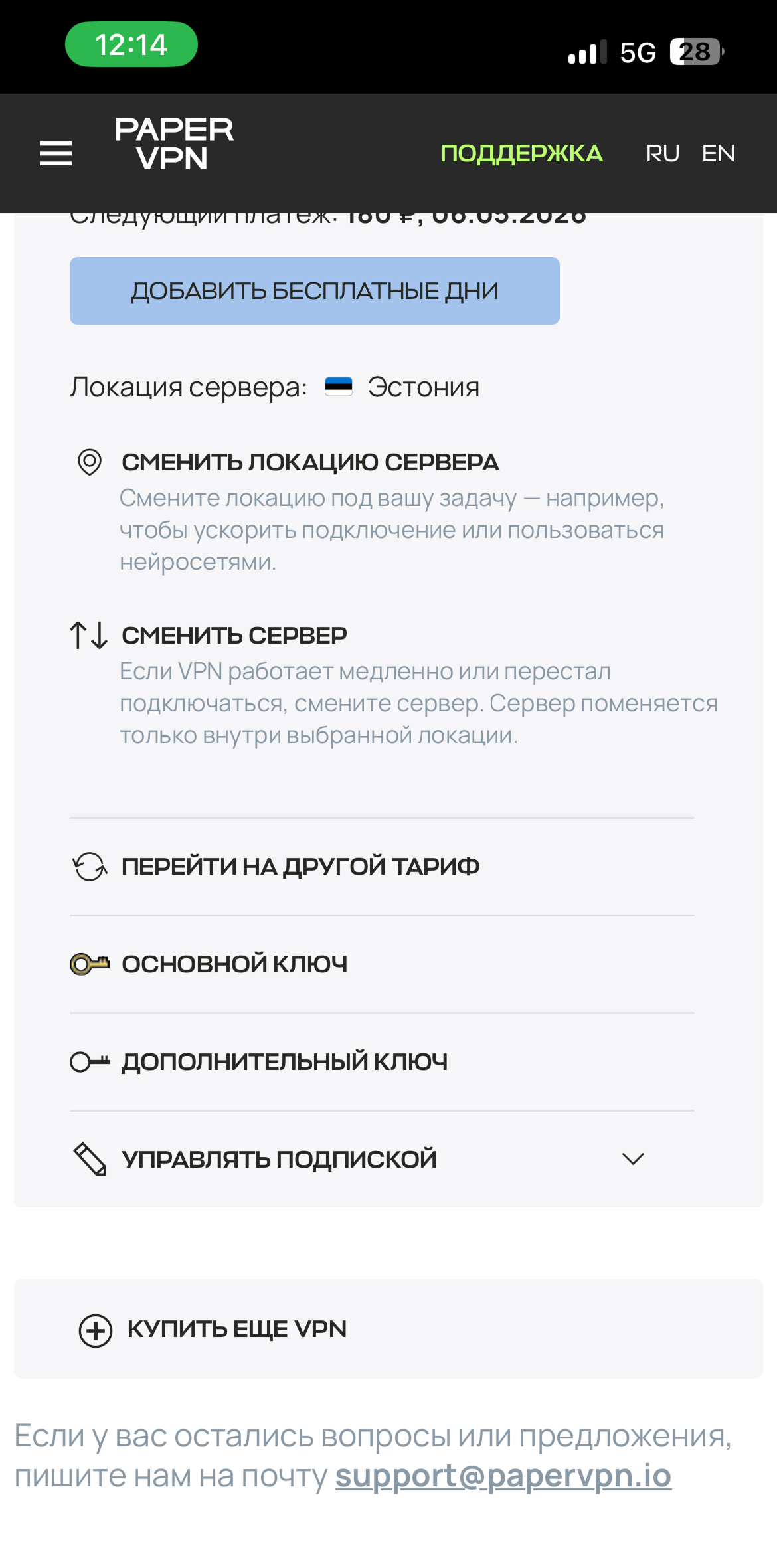
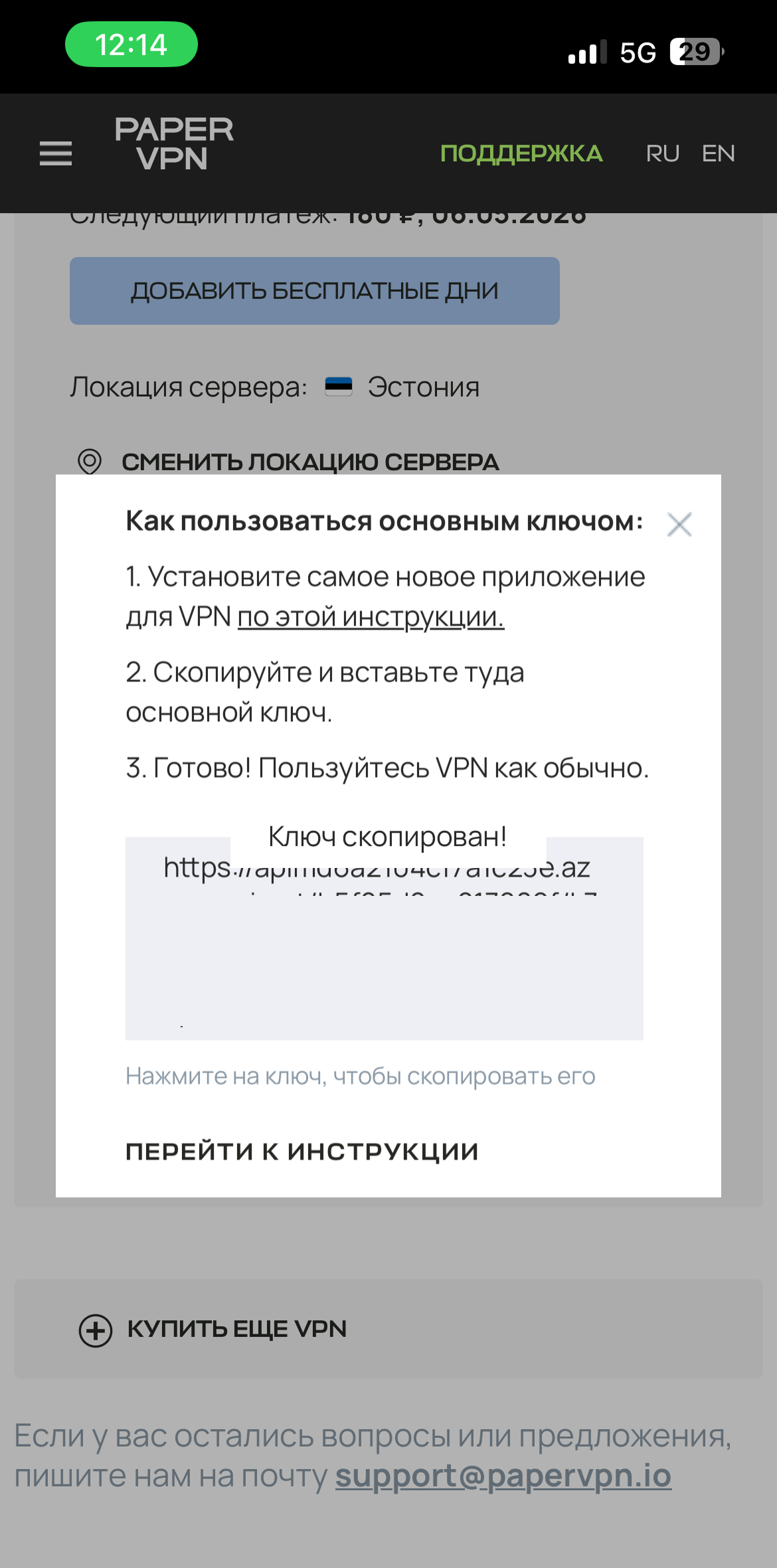
3. Выберите пункт «Основной ключ» — у вас откроется окно, как на скрине ниже. Вы увидите ссылку, которая начинается с https. Это и есть ваш ключ. Нажмите на него, и он скопируется.
4. Вернитесь в приложение incy и нажмите «Вставить».

5. Разрешите вставку.
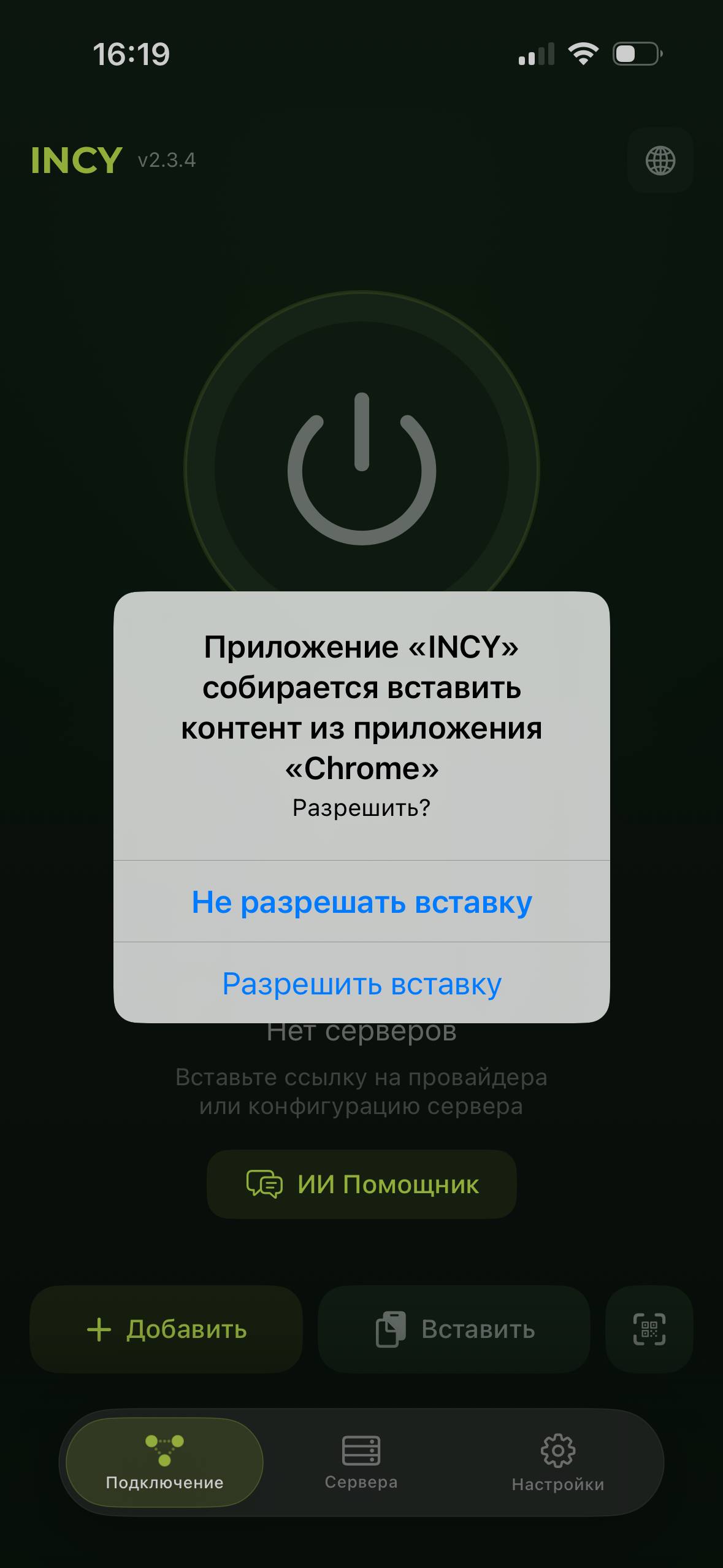
6. Нажмите на большую кнопку в центре, чтобы включить VPN. На нее же нужно будет нажать, чтобы его отключить.

7. Когда вы включите VPN, приложение попросит разрешить доступ на добавление конфигурации. Нажмите «Разрешить».

Как сменить сервер или локацию сервера
Если VPN работает нестабильно, мы всегда рекомендуем первым делом сменить сервер — а лучше сразу локацию сервера.
1. Откройте личный кабинет. В разделе «Подписки» вы увидите пункты «Сменить локацию сервера» и «Сменить сервер».
2. Если меняете сервер, нажмите «Сменить сервер», а затем «Поменять».
3. Если меняете локацию сервера, нажмите «Сменить локацию сервера», а затем выберите нужную страну.
Если не знаете, какую страну выбрать, выбирайте локацию с лейблом «Рекомендуем». Или загляните в наш телеграм-канал — там мы рассказываем, какие локации выбирать во время сбоев, чтобы всё работало.
.PNG)
После того, как выбрали новую локацию, нажмите «Поменять».
Что делать после смены сервера или локации сервера в incy
Нажмите на значок с круглой стрелкой. Готово!

Paper VPN для iOS 16 и новее
Вам понадобится скачать приложение Paper VPN и ввести там почту и пароль.
1. Скачайте приложение Paper VPN. Оно доступно в зарубежных App Store.
%201.png)
Из российского App Store приложение скрыто — поэтому чтобы его установить, понадобится сменить регион Apple ID. Как это сделать, читайте в инструкции.
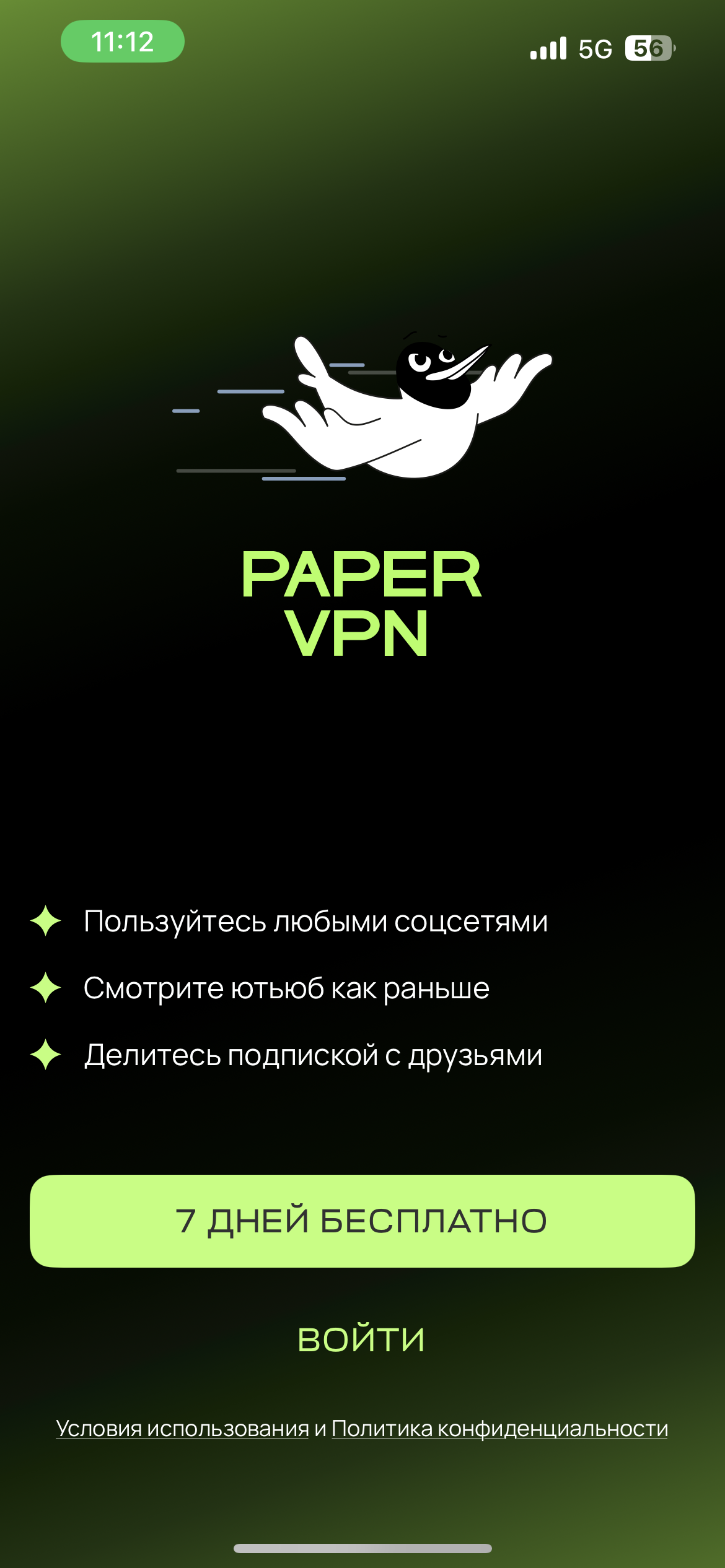
2. Откройте приложение. Нажмите «Войти».
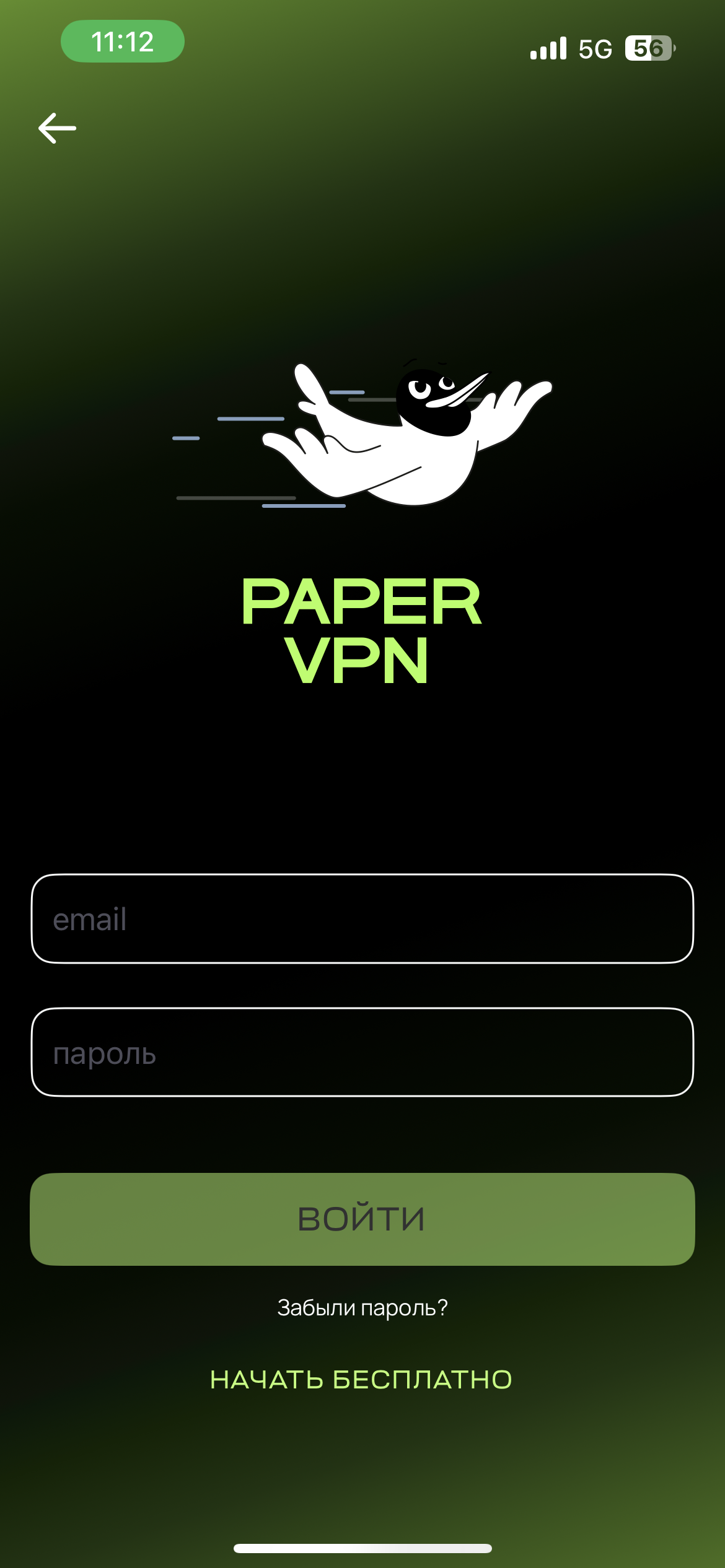
3. Укажите почту, на которую оформляли подписку, и пароль.
Если забыли пароль, создайте новый. Или нажмите «Забыли пароль?» на экране.
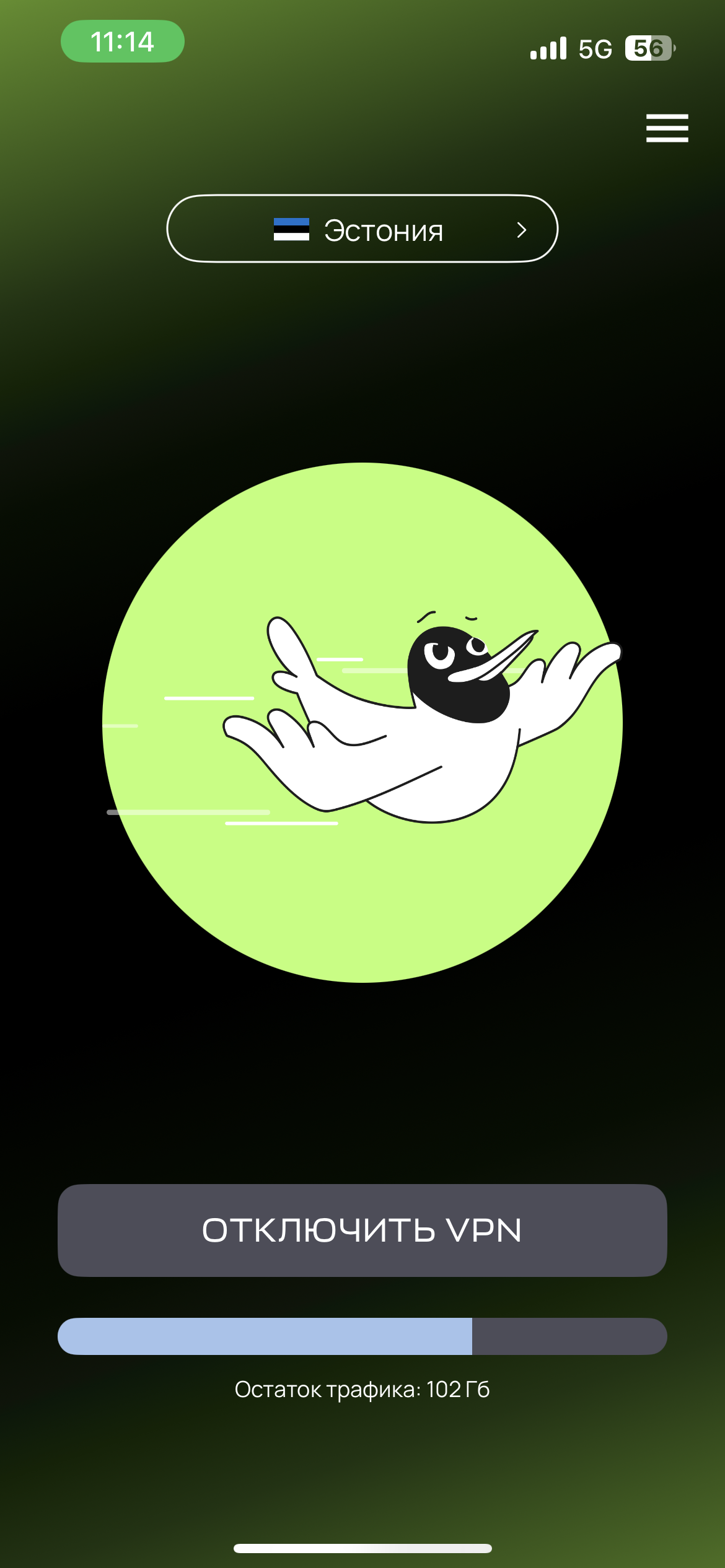
4. Нажмите «Включить VPN». Здесь же потом его можно будет отключить.
5. Вы увидите запрос на разрешение на добавление конфигураций VPN. Нажмите «Разрешить» и введите пароль от телефона.
.jpg)
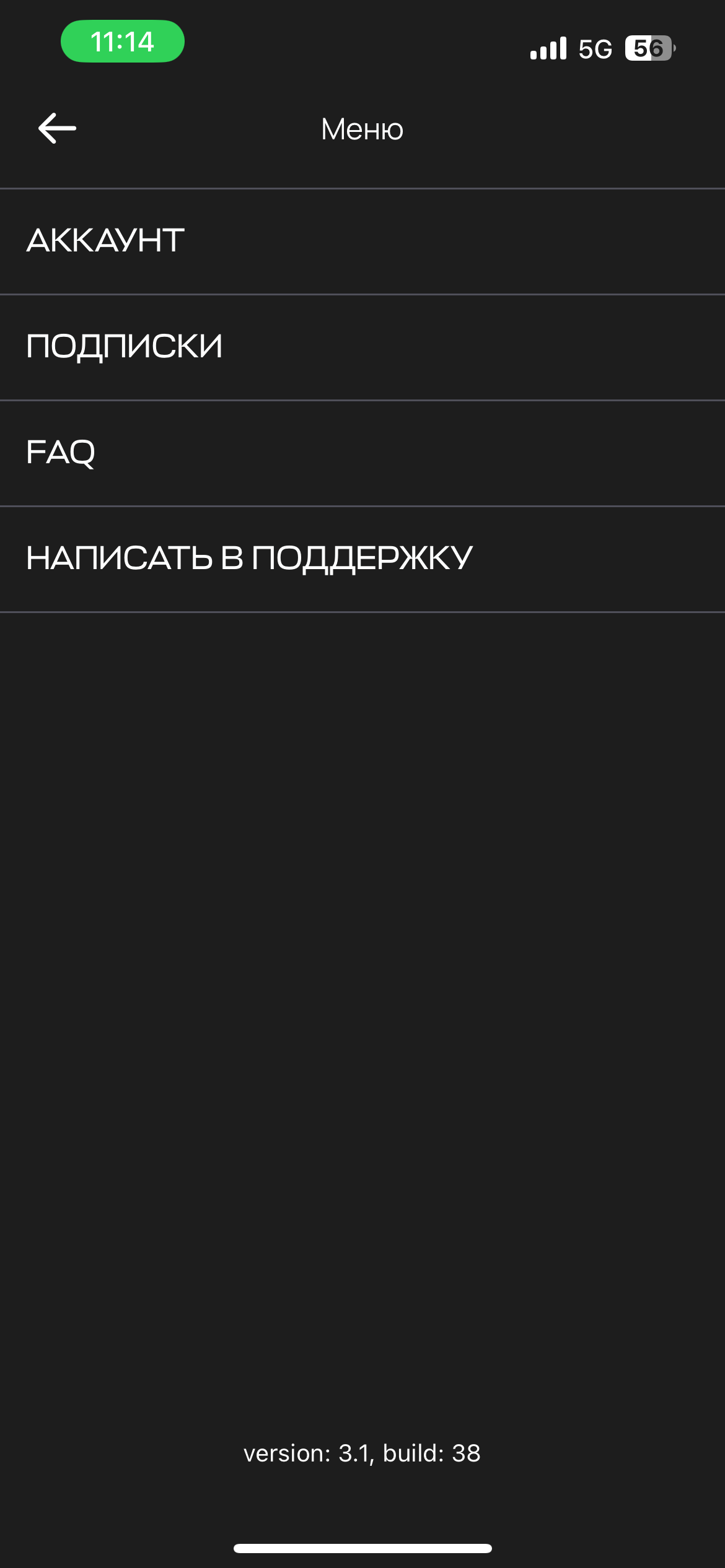
6. В правом верхнем углу есть значок с тремя полосками — это меню. Там можно управлять аккаунтом, следить за подписками, читать FAQ или писать в поддержку.
Как поделиться VPN с близкими
1. Откройте личный кабинет. В разделе «Подписки» вы увидите пункт «Основной ключ».
2. Выберите пункт «Основной ключ» — у вас откроется окно, как на скрине ниже. Вы увидите ссылку, которая начинается с https. Это и есть ваш ключ. Нажмите на него, и он скопируется.
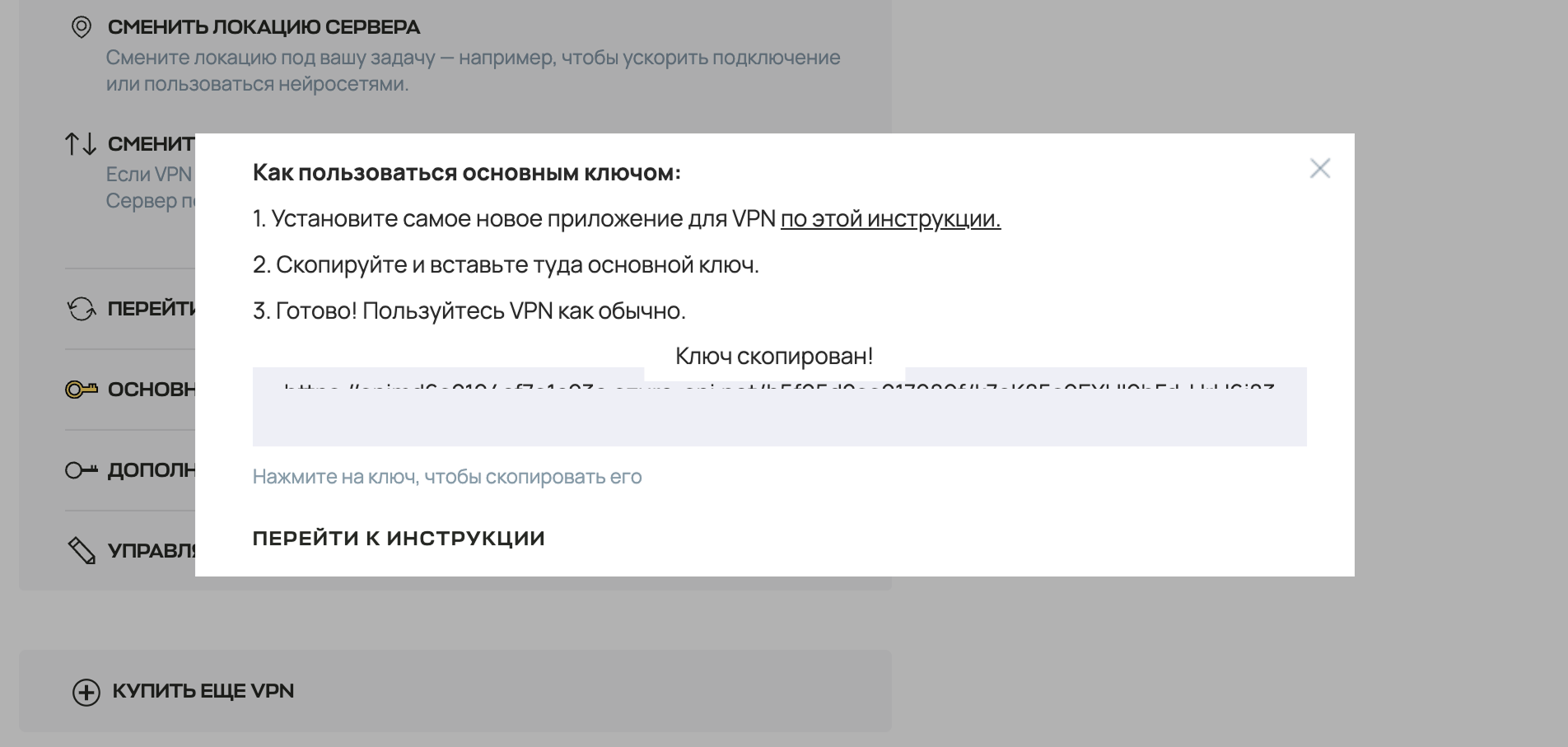
3. Отправьте ключ тому, с кем хотите поделиться VPN. И ссылку на эту инструкцию тоже отправьте.
Как сменить сервер или локацию сервера в Paper VPN
Если VPN работает нестабильно, мы всегда рекомендуем первым делом сменить сервер — а лучше сразу локацию сервера. Это можно сделать в приложении. В личном кабинете можете сменить тоже — но в приложении удобнее.
1. Нажмите на кнопку с названием страны и флагом.
2. Нажмите «Сменить сервер» или выберите новую локацию.
.jpg)
3. Нажмите «Сменить». Смена займёт несколько секунд.
.jpg)
.jpg)
Что делать после смены сервера или локации сервера в Paper VPN
Отключите VPN и включите его снова.
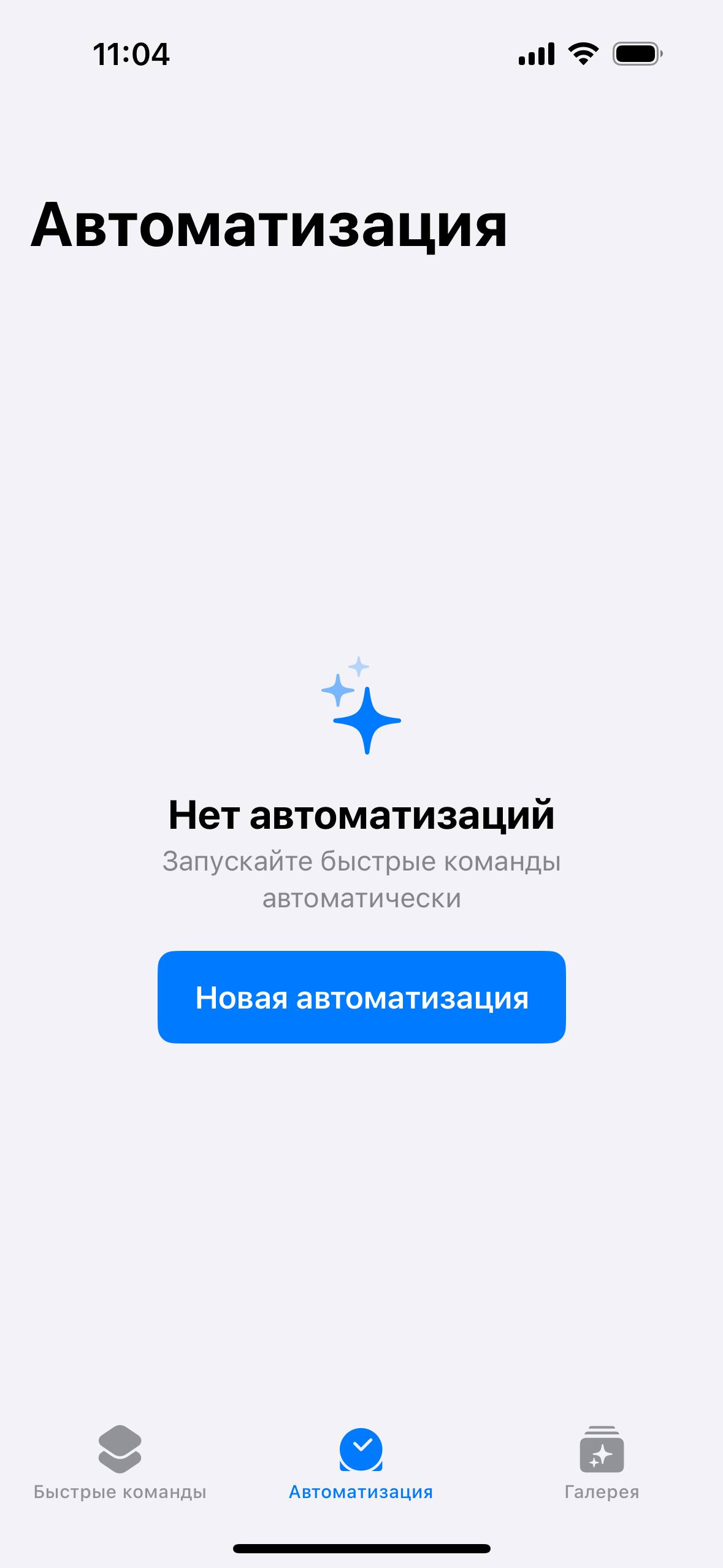
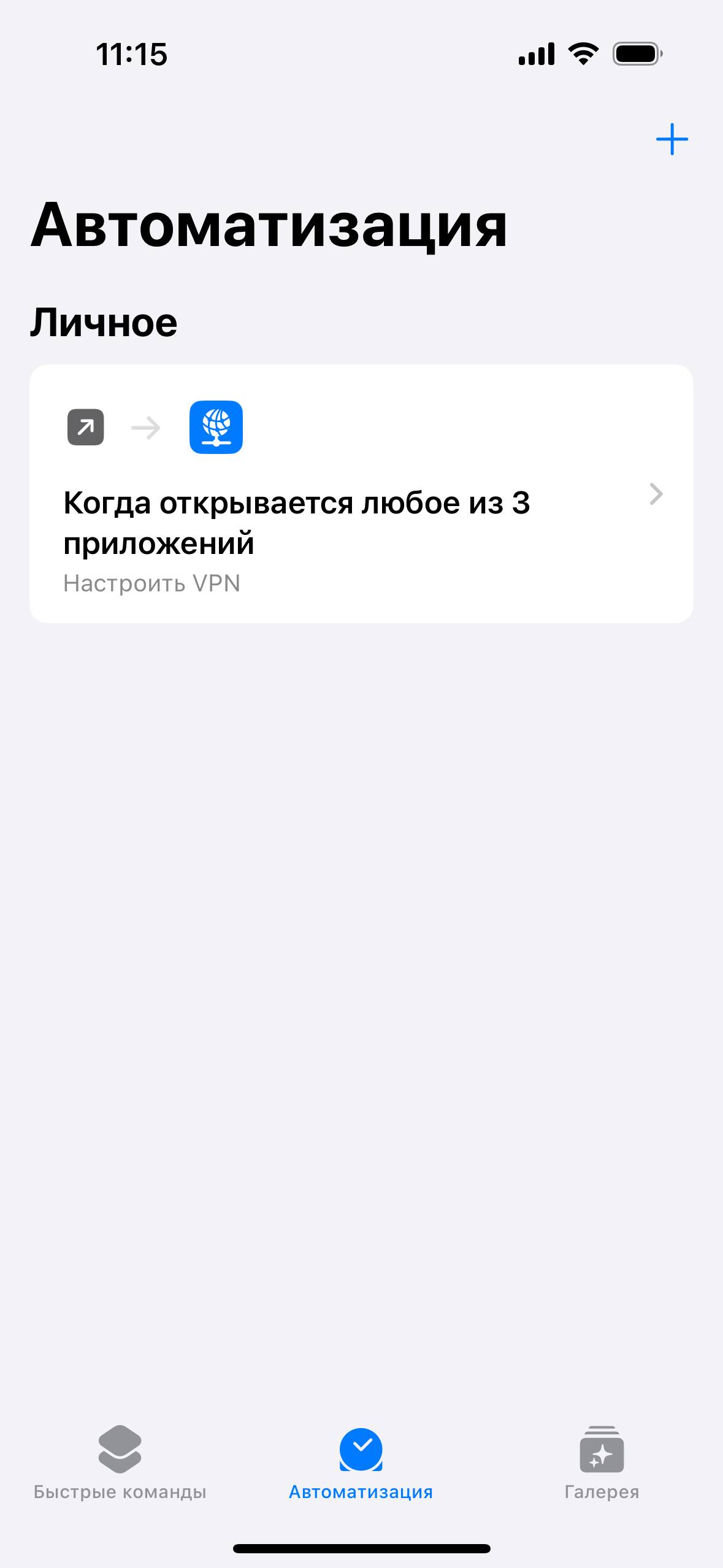
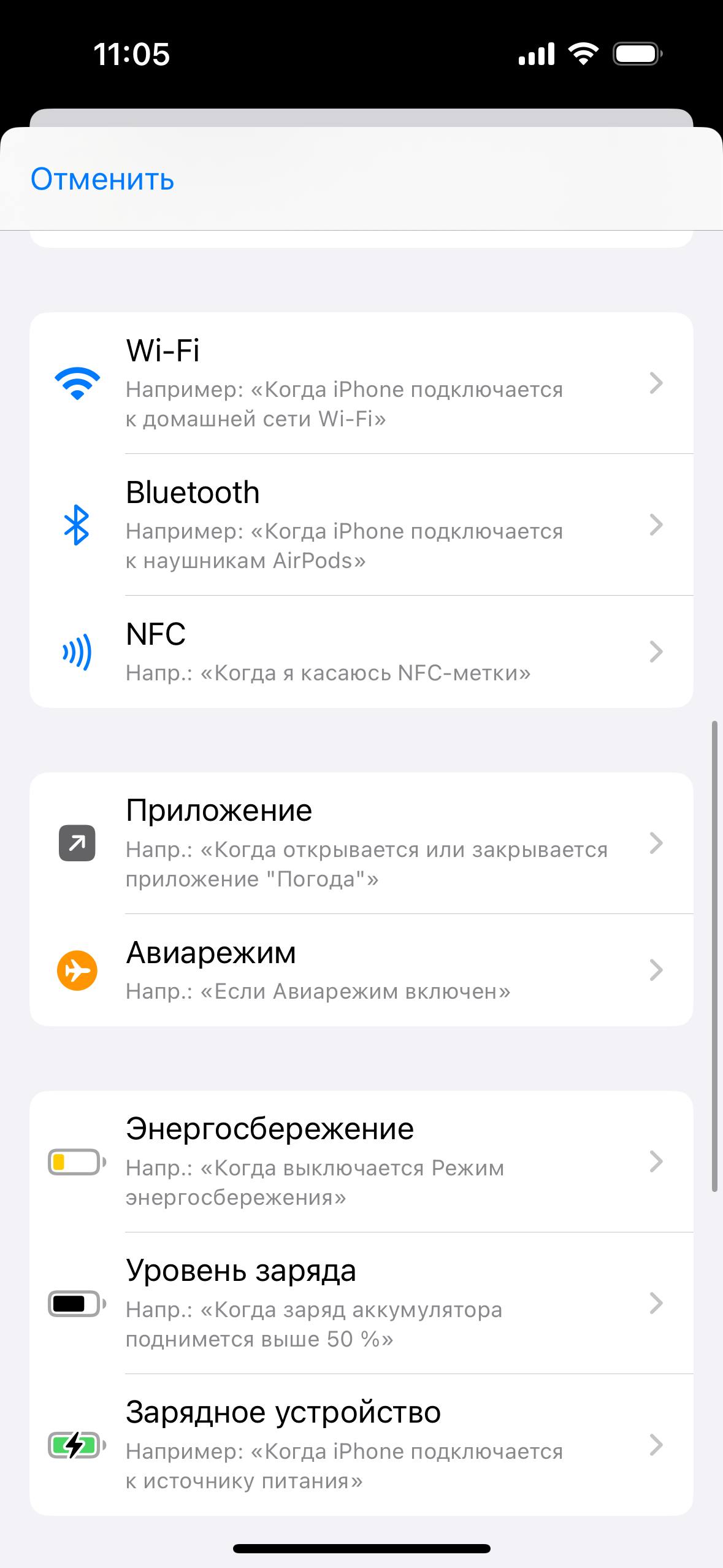
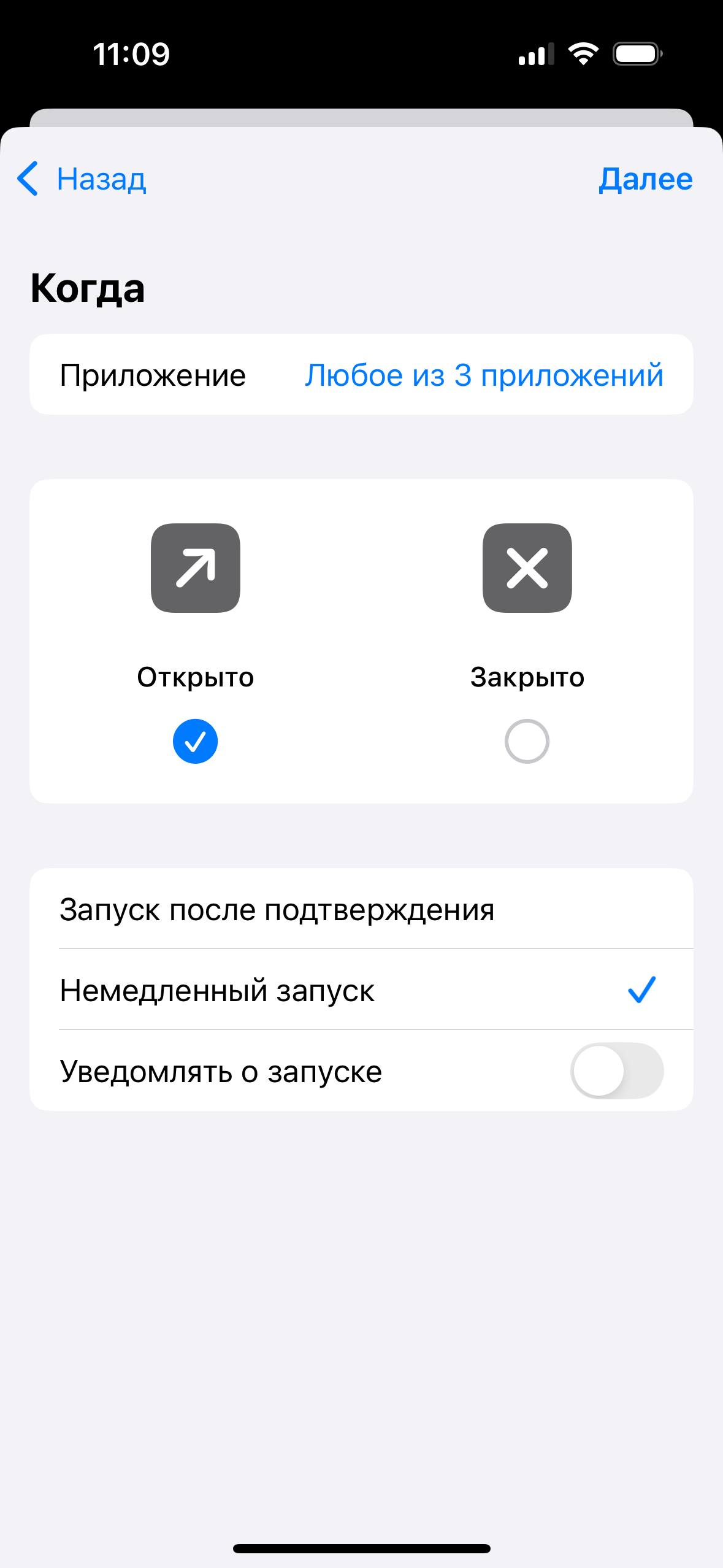
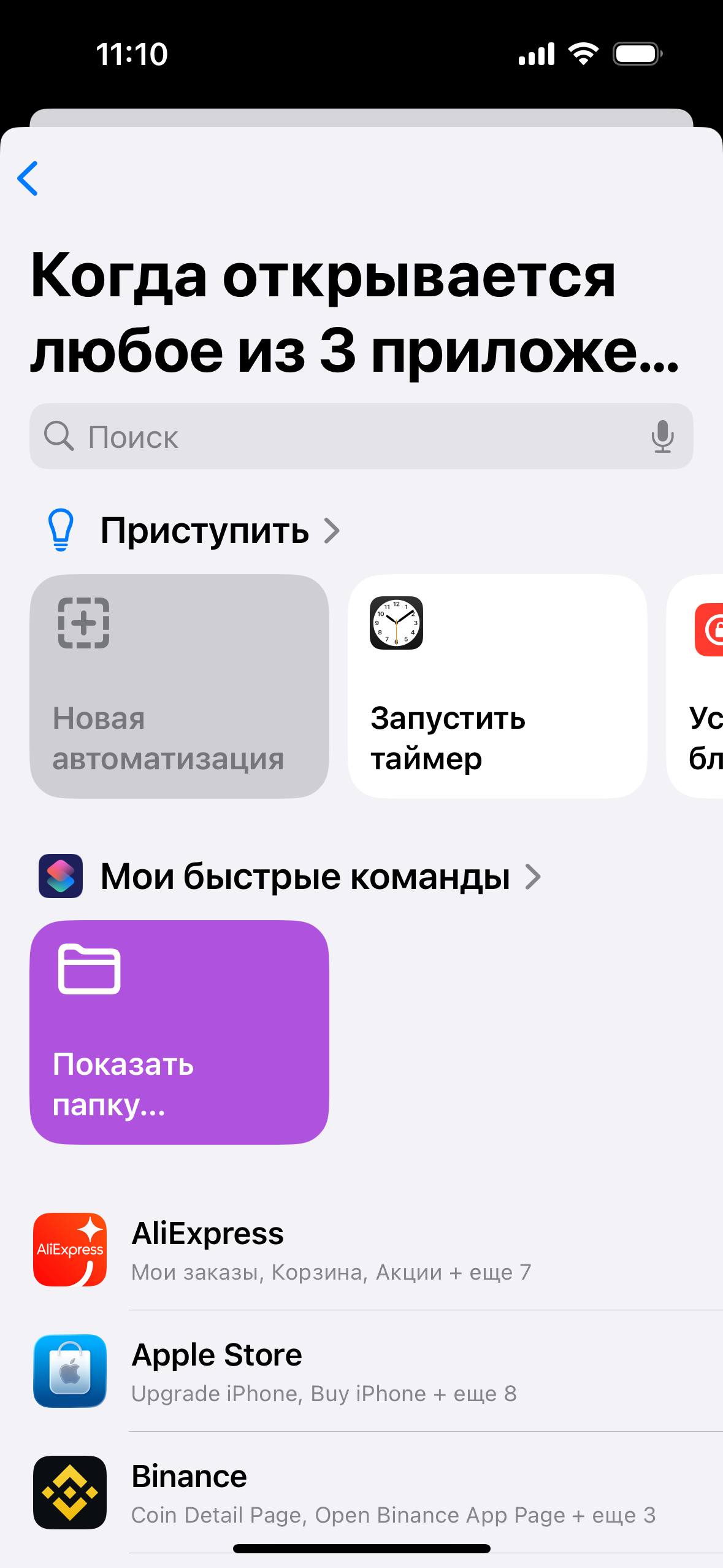
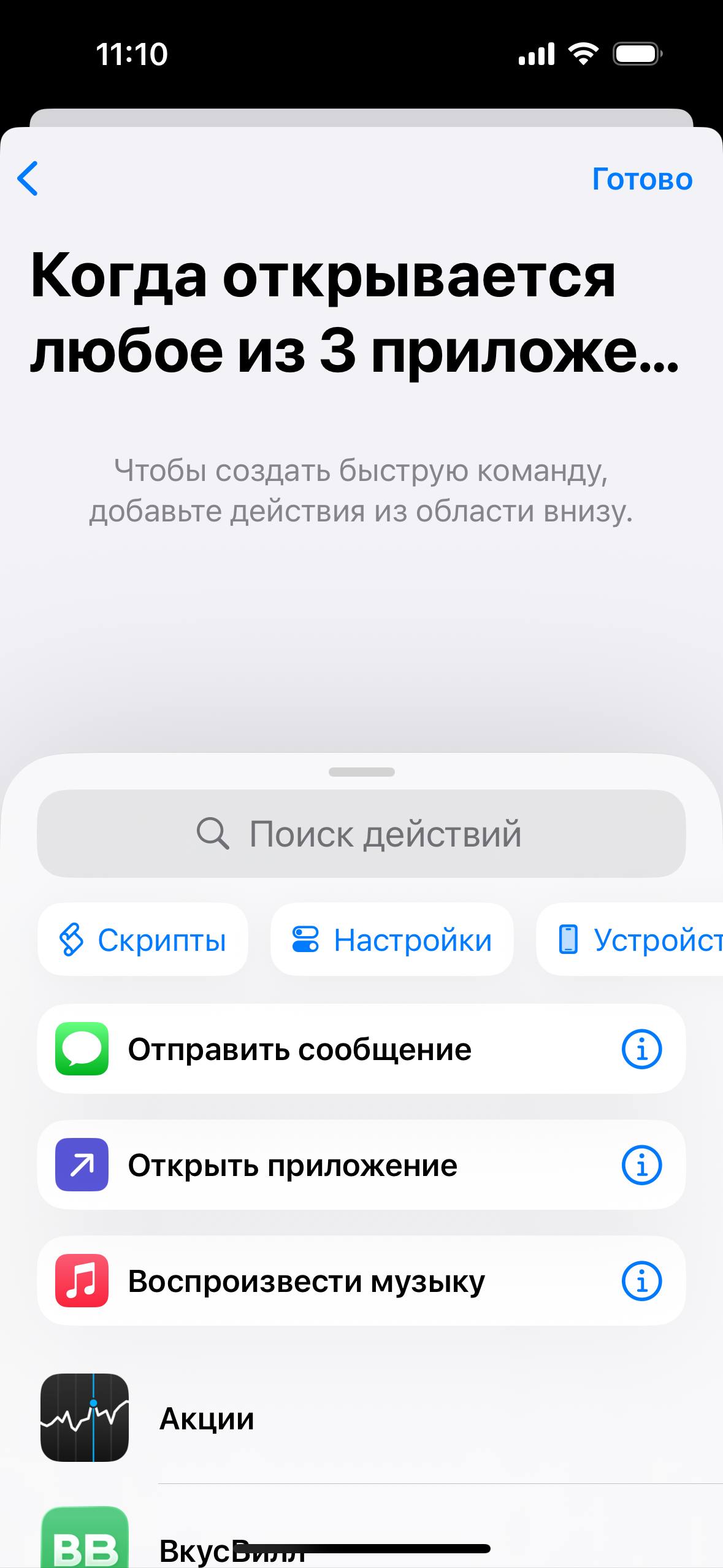
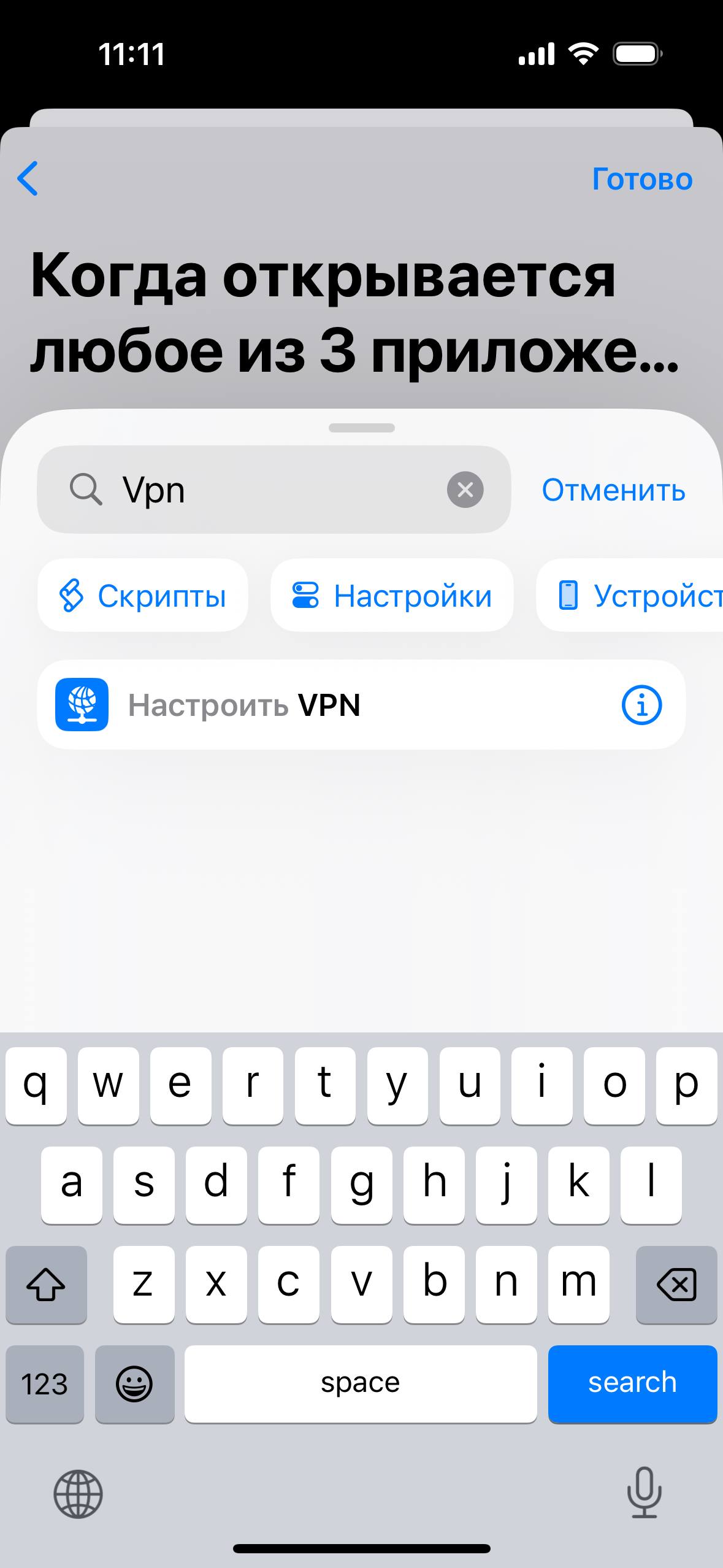
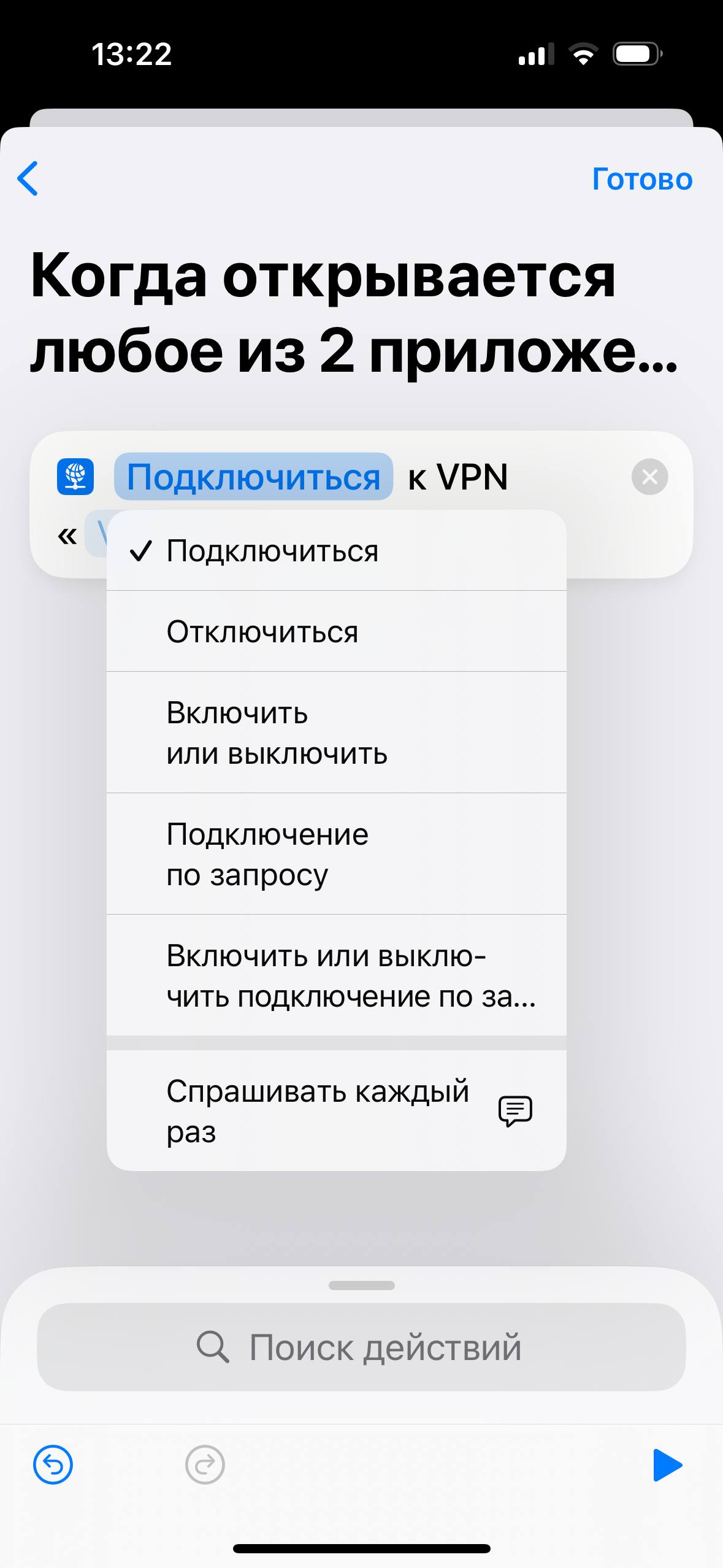
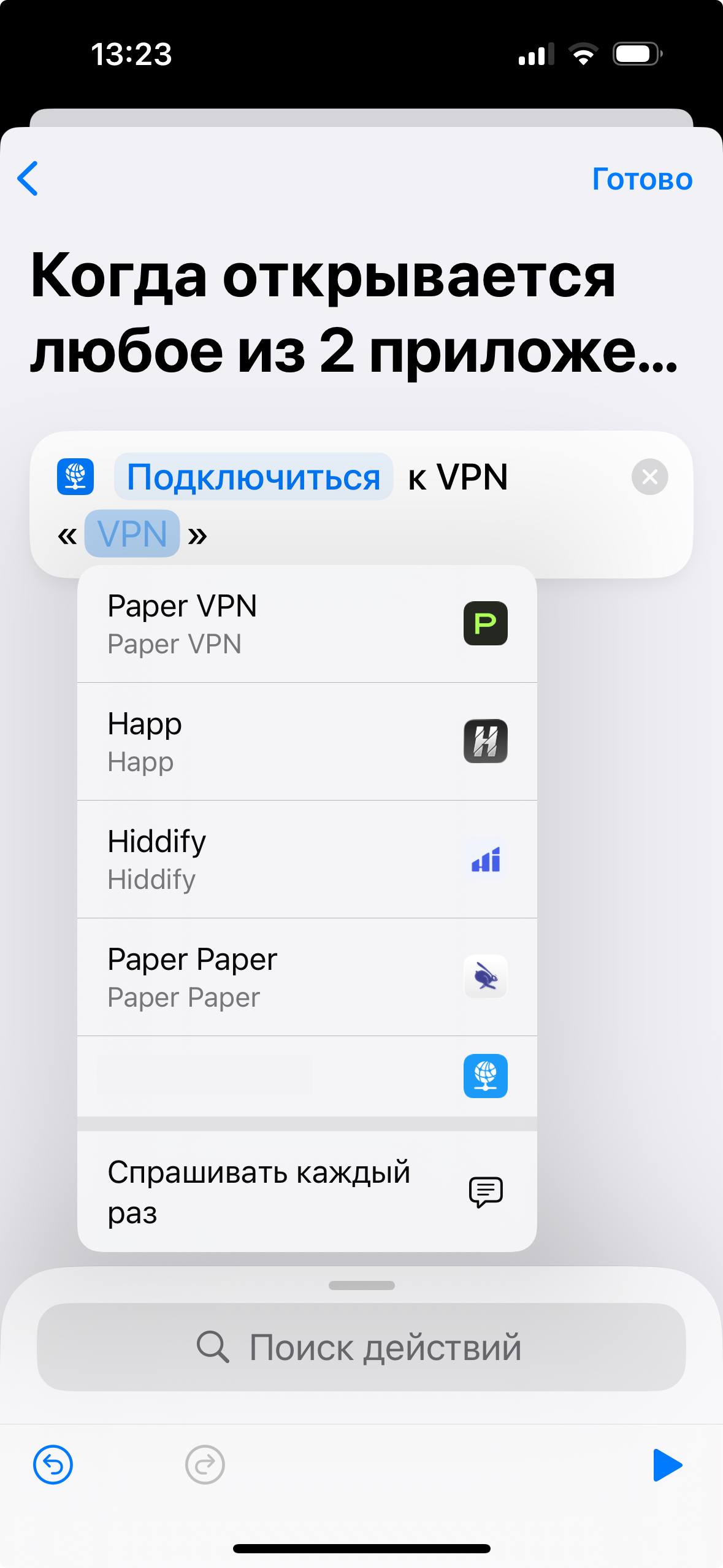
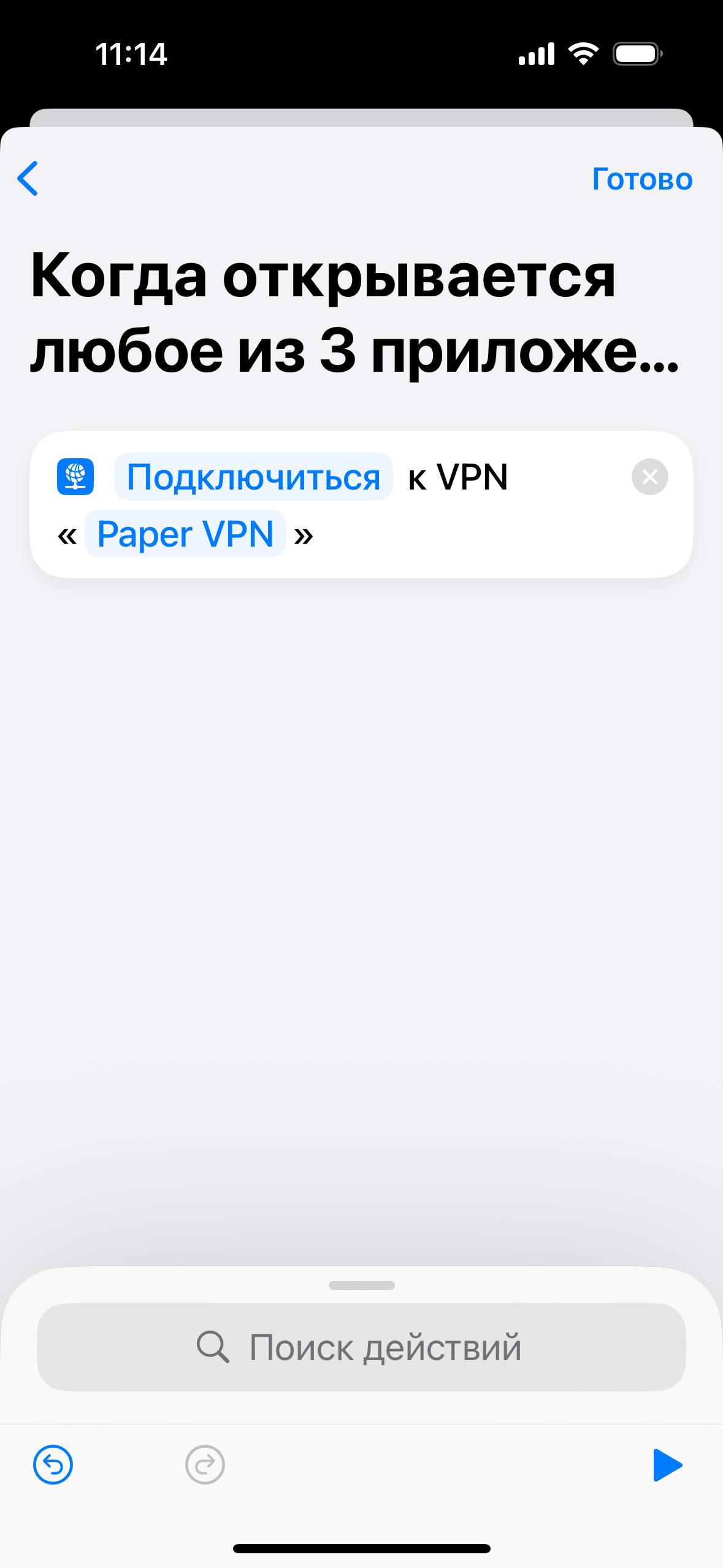
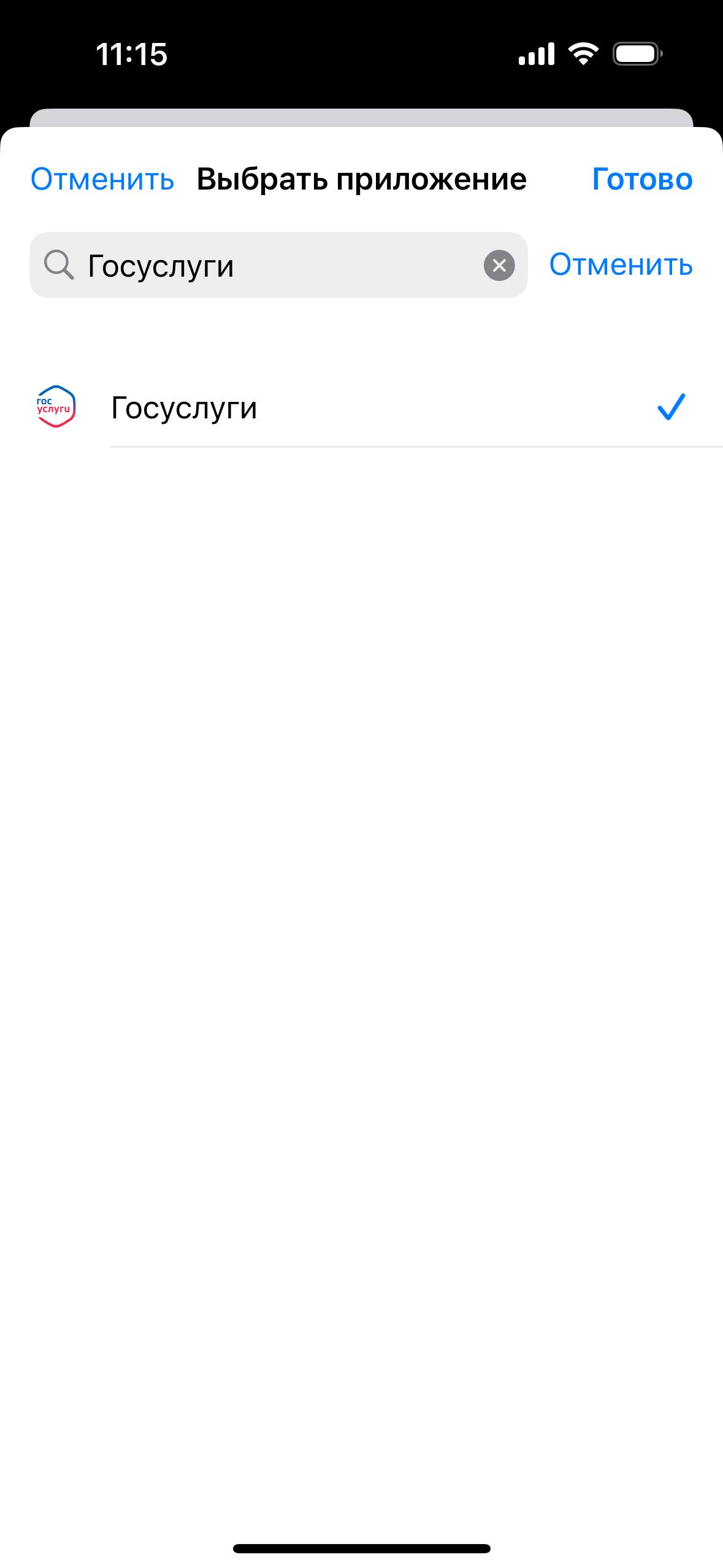
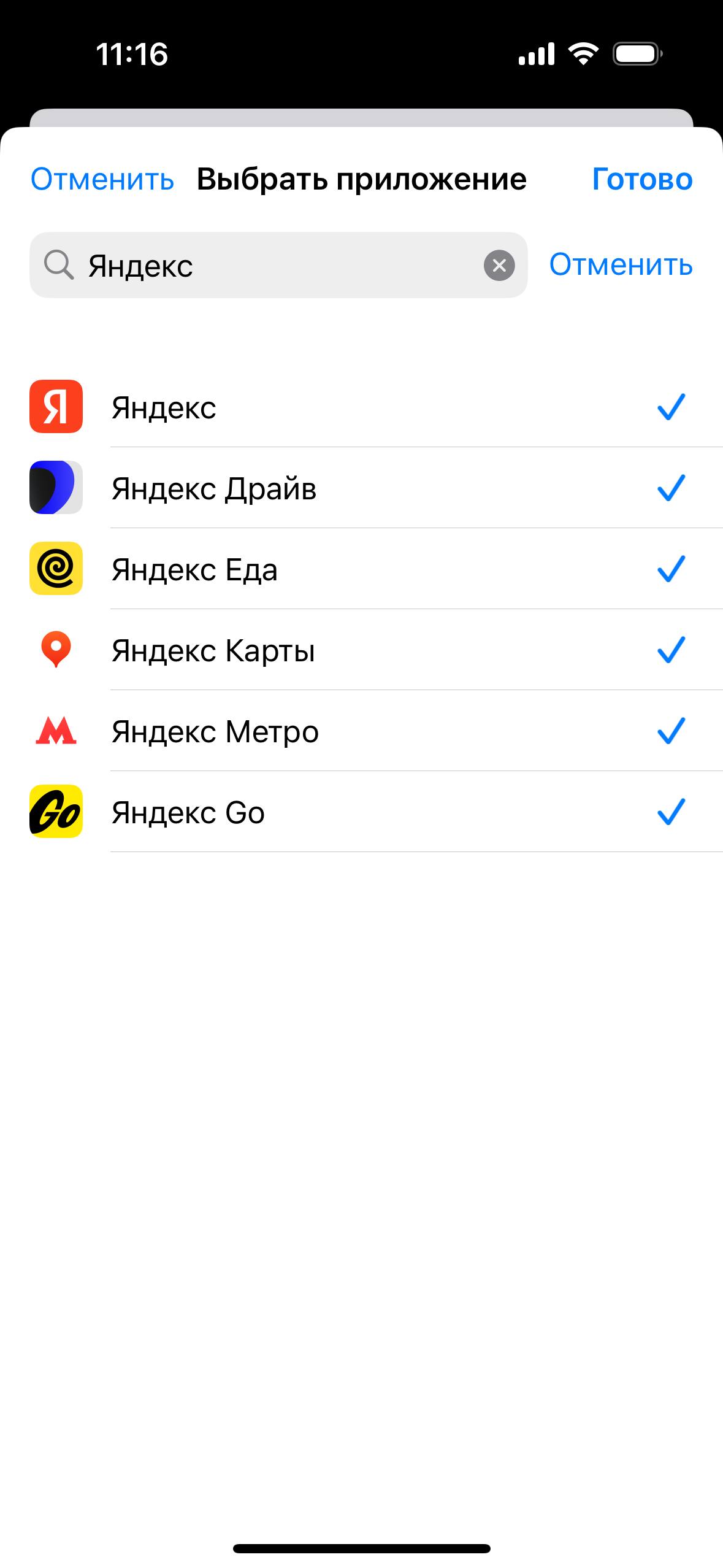
Как настроить команды для туннелирования на айфоне

.jpg)
.jpg)
.jpg)
.jpg)
Happ для iOS 15 и новее
Вам понадобится установить приложение Happ и добавить в него ключ из личного кабинета.
1. Скачайте приложение Happ. Оно доступно как в российском, так и в зарубежных App Store.
%201.png)
2. Если у вас пока нет ключа и вы сами покупали подписку, откройте личный кабинет. В разделе «Подписки» вы увидите пункт «Основной ключ».
Если у вас уже есть ключ, переходите сразу к пункту 4.
3. Выберите пункт «Основной ключ» — у вас откроется окно, как на скрине ниже. Вы увидите ссылку, которая начинается с https. Это и есть ваш ключ. Нажмите на него, и он скопируется.
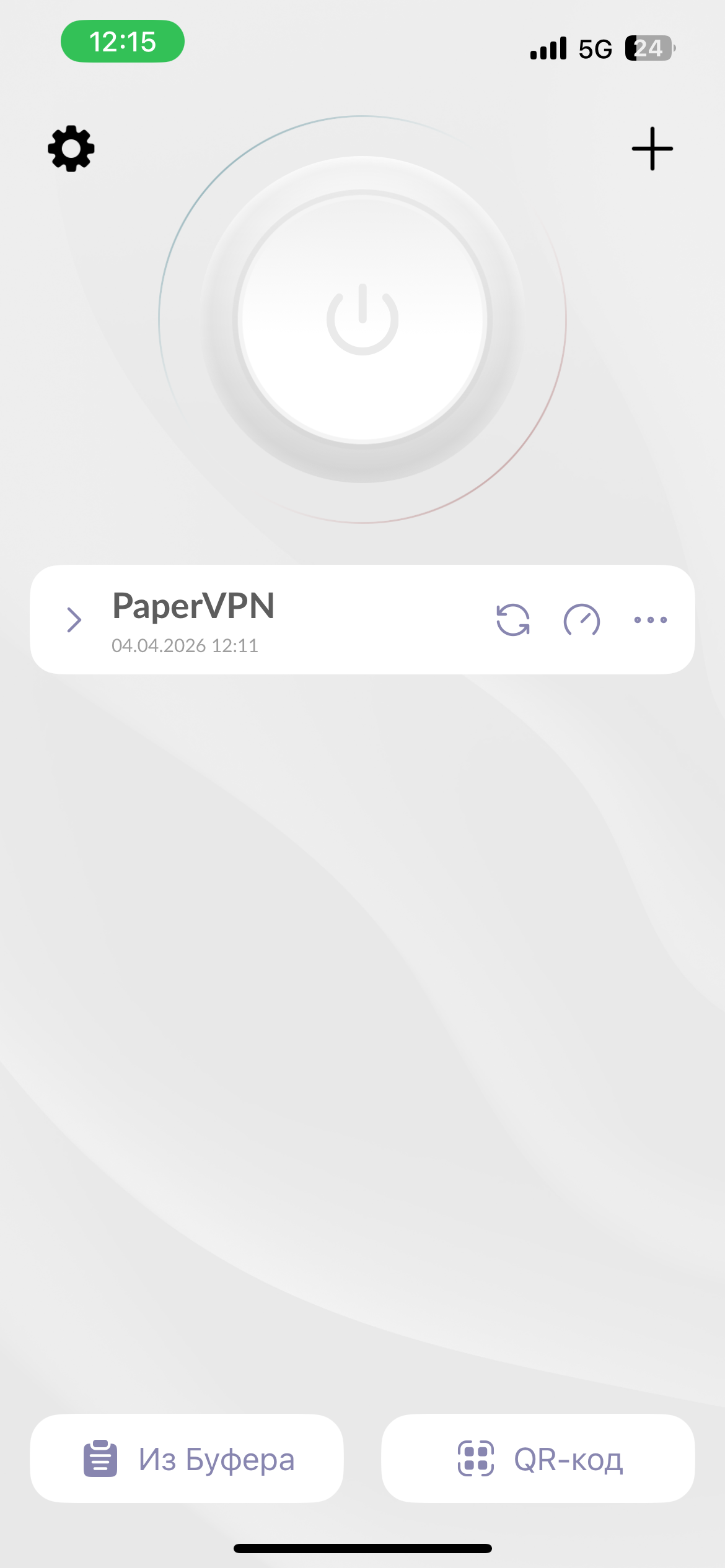
4. Вернитесь в приложение Happ и нажмите на значок «+» в правом верхнем углу. Выберите «Вставить из буфера обмена». Другой вариант — нажать на кнопку «Из буфера» внизу экрана.
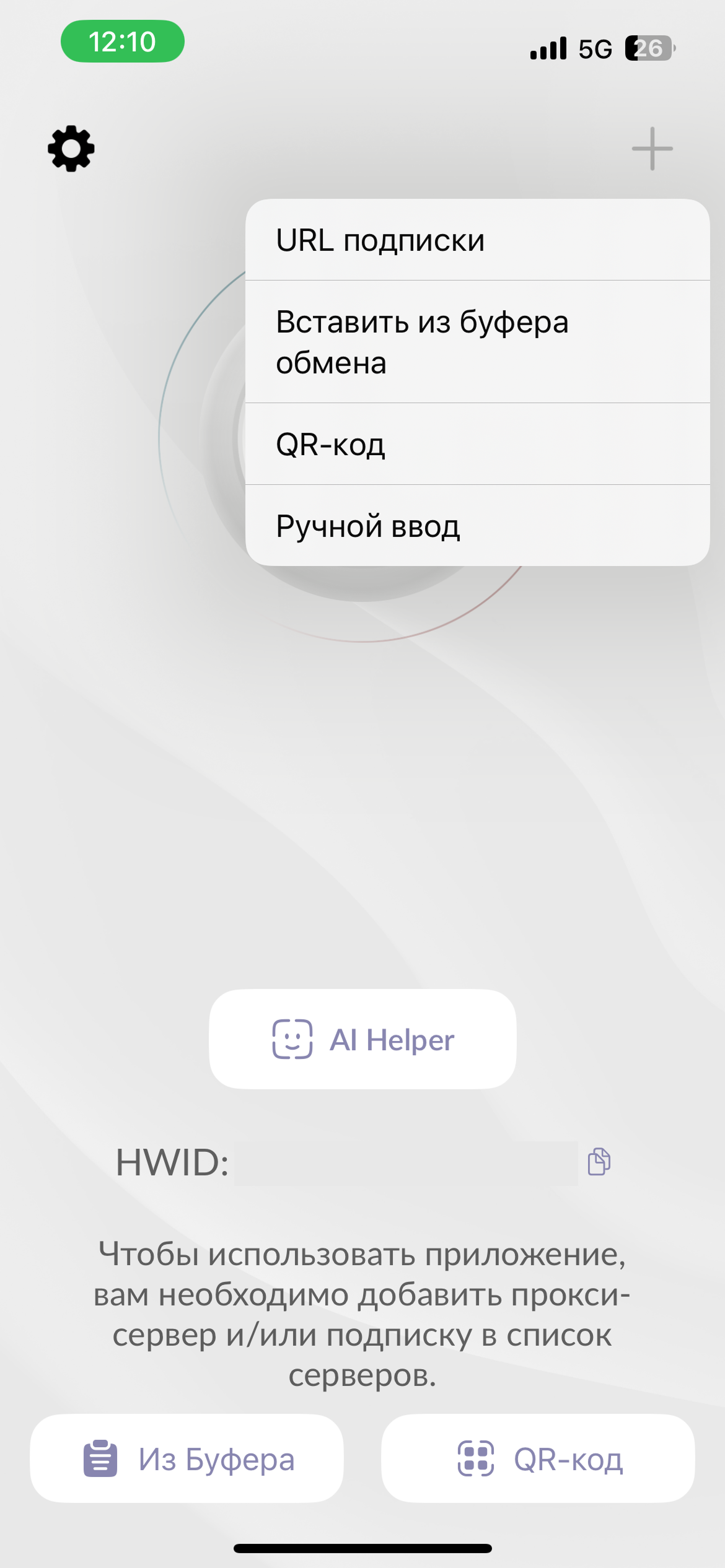
5. Разрешите вставку.
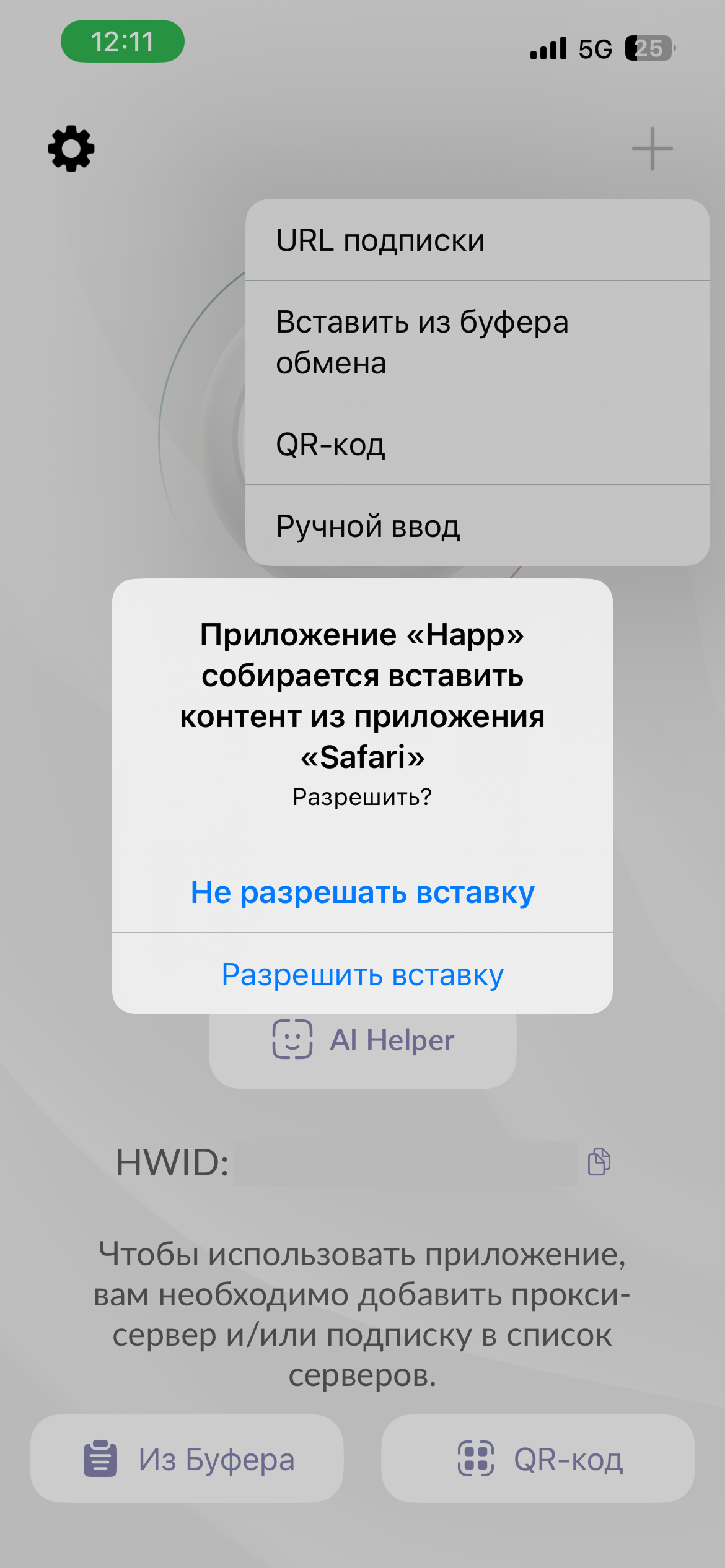
6. Нажмите на большую кнопку в центре, чтобы включить VPN. На нее же нужно будет нажать, чтобы его отключить.
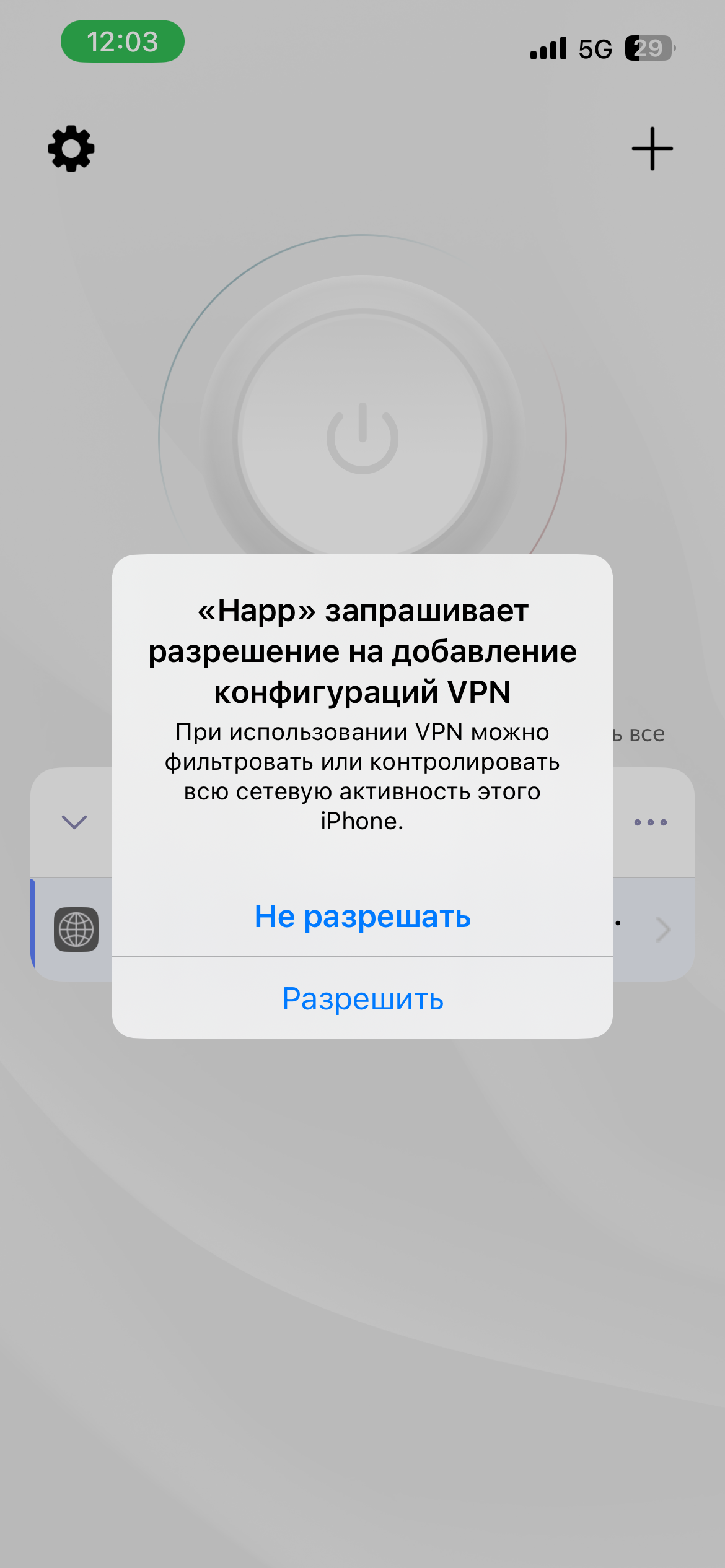
7. Когда вы включите VPN, приложение попросит разрешить доступ на добавление конфигурации. Нажмите «Разрешить».
Как поделиться VPN с близкими
1. Откройте личный кабинет. В разделе «Подписки» вы увидите пункт «Основной ключ».
2. Выберите пункт «Основной ключ» — у вас откроется окно, как на скрине ниже. Вы увидите ссылку, которая начинается с https. Это и есть ваш ключ. Нажмите на него, и он скопируется.
3. Отправьте ключ тому, с кем хотите поделиться VPN. И ссылку на эту инструкцию тоже отправьте.
Как сменить сервер или локацию сервера
Если VPN работает нестабильно, мы всегда рекомендуем первым делом сменить сервер — а лучше сразу локацию сервера.
1. Откройте личный кабинет. В разделе «Подписки» вы увидите пункты «Сменить локацию сервера» и «Сменить сервер».
2. Если меняете сервер, нажмите «Сменить сервер», а затем «Поменять».
3. Если меняете локацию сервера, нажмите «Сменить локацию сервера», а затем выберите нужную страну.
Если не знаете, какую страну выбрать, выбирайте локацию с лейблом «Рекомендуем». Или загляните в наш телеграм-канал — там мы рассказываем, какие локации выбирать во время сбоев, чтобы всё работало.
После того, как выбрали новую локацию, нажмите «Поменять».
4. Если вы делились своим VPN с близкими, скажите им, что сменили сервер или локацию сервера. Если они пользуются сторонними приложениями (Happ, Hiddify или другие) — им понадобится обновить ключ. Как это сделать, можно прочитать в инструкциях для нужных операционных систем и приложений.
Как обновлять ключи
Во всех наших приложениях — у них в названии есть слово Paper — обновлять ключ не нужно. Достаточно отключить и снова включить VPN.
Что делать после смены сервера или локации сервера в Happ
Нажмите на значок с двумя круглыми стрелками.
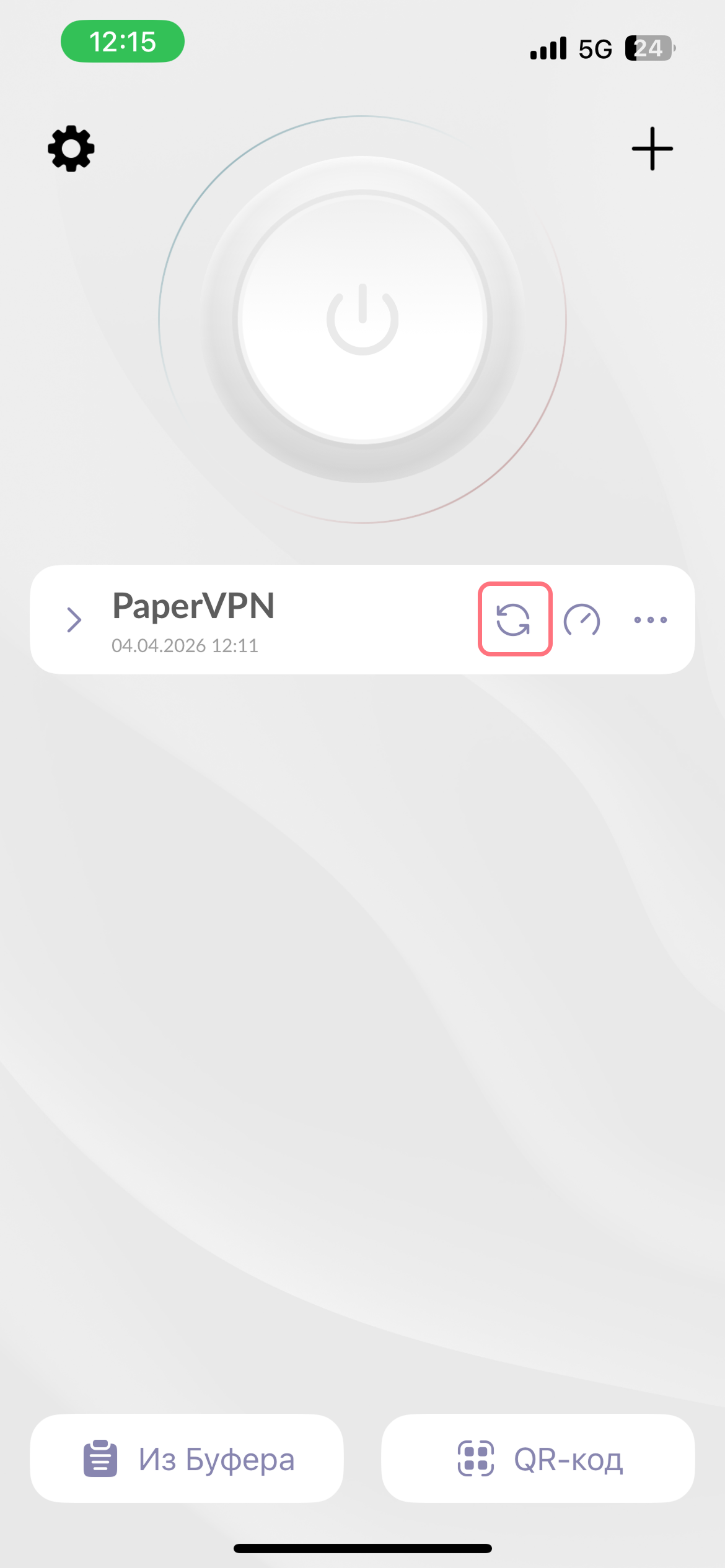
Необязательно каждый раз нажимать на этот значок после смены сервера или локации сервера. Настройте автоматическое обновление ключа — и всё будет происходить само
Как настроить автоматическое обновление ключа
1. Откройте Happ и нажмите на иконку шестеренки в левом верхнем углу. Откроются «Настройки». Выберите «Подписки» — они внизу в разделе «Расширенные настройки».
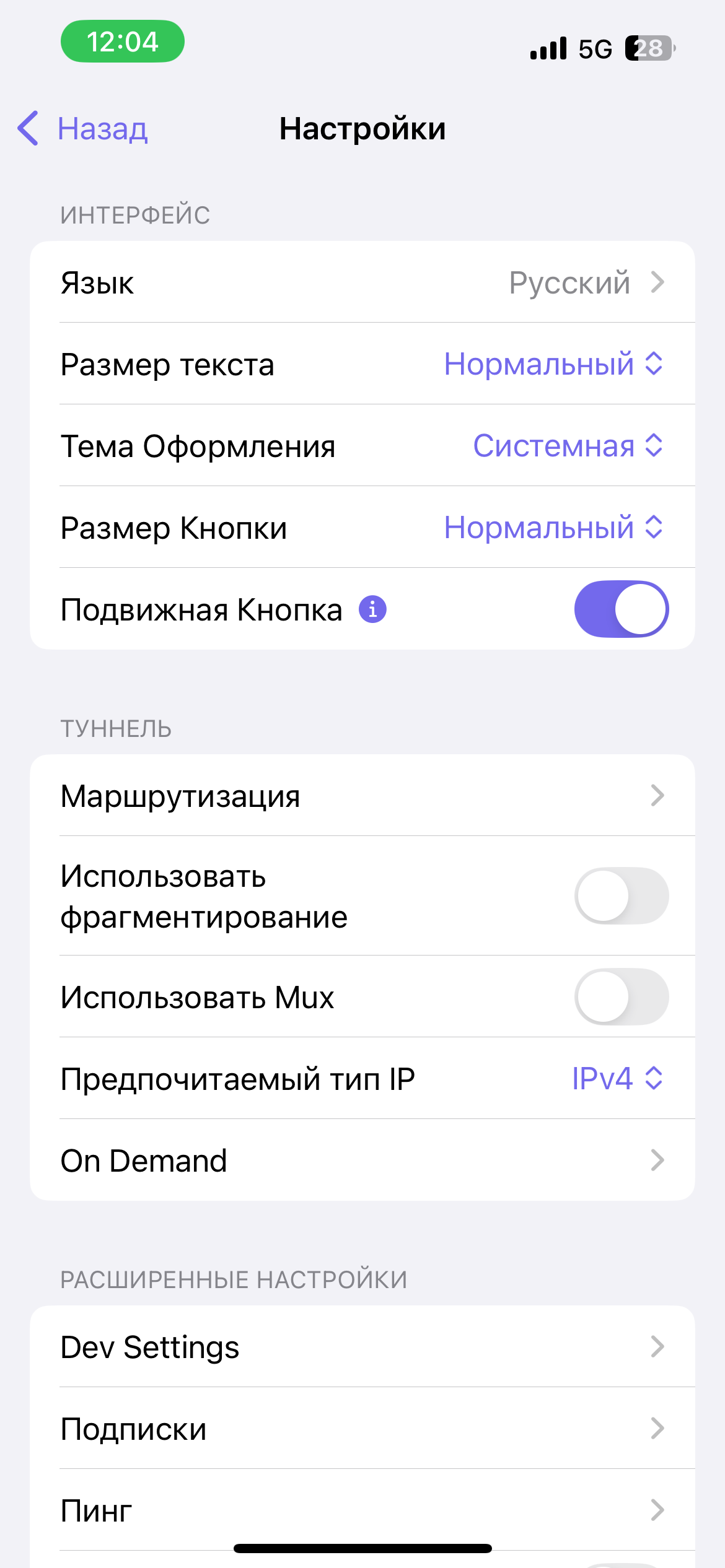
2. Откроется меню — найдите и включите «Обновить при открытии»

Как настроить туннелирование в Happ
Вы можете сделать так, чтобы VPN отключался при открытии всех российских сайтов и сервисов. Это позволит сэкономить трафик и заряд, но может не помочь скрыть VPN-трафик от российских компаний.
1. Откройте Happ.
2. Отключите VPN, если он был включен.
На ваше устройство начнут загружаться геофайлы.
Всё в порядке и безопасно. Геофайлы нужно скачать, чтобы в Happ добавились правила маршрутизации и трафик на российские сервисы начал идти напрямую, а не через VPN.
4. Дождитесь загрузки геофайлов. Посмотреть статус загрузки можно так: Настройки → Маршрутизация → RU Direct → Гео файлы.
5. Убедитесь, что в настройках (Настройки → Маршрутизация) активирован параметр «Включить маршрутизацию».
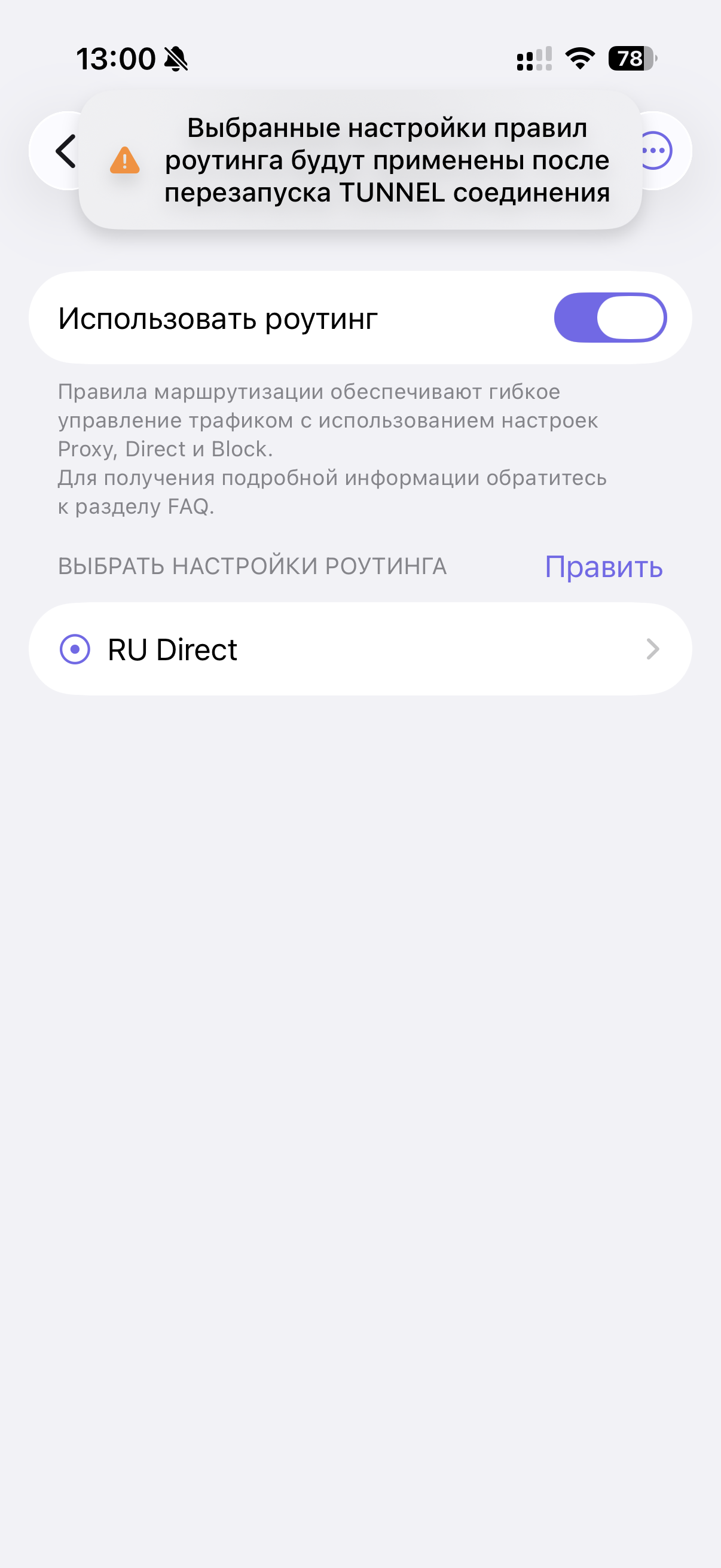
6. Включите VPN — и всё заработает. Красота!
Также можно настроить туннелирование с помощью команд на айфоне.
Как настроить команды для туннелирования на айфоне