Android TV
Установите приложение
Paper VPN или
Happ на приставке и телефоне
Приложение Happ на телефоне подойдет для iOS 15 или Android 5 и новее, а приложение Paper VPN на телефоне — для iOS 15 или Android 8 и новее. Если у вас предыдущие версии операционных систем, обновитесь до новой версии или подключайтесь к VPN с других устройств.
Шаг 1. Установка и настройка на телефоне: приложение Happ для iOS 15 или Android
Если у вас айфон, установите и настройте приложение Happ по инструкции. Для телефона на Android смотрите на эту инструкцию.
Шаг 2. Установка и настройка на Android TV: приложение Happ на телевизоре
Откройте приложение Happ на телевизоре. Там вы увидите QR-код — он появляется при первом запуске. Отсканируйте QR-код с помощью приложения Happ на смартфоне. Это нужно, чтобы ваша подписка добавилась в приложение Happ на телевизоре.
Есть и другой вариант — можно удаленно связать подписки в приложении Happ на телевизоре и телефоне через сайт
tv.happ.su. Для этого на телевизоре выберите Web Import. Вы увидите код — введите его. Или отсканируйте QR-код и откройте ссылку на телефоне.
.png)
Нажмите кнопку включения на экране телевизора, чтобы включить VPN.
Установите приложение Paper VPN. Для этого откройте Google Play Store на вашем телевизоре → введите в поиске Paper VPN → нажмите на кнопку «Установить».
Если у вас телевизор Huawei лии другое устройство, где Google Play недоступен, файл для установки можно скачать по ссылке ниже
Скачать файл
Дальше нужно войти в приложение. Есть два способа войти — по почте и паролю или ключу.
Вариант 1. Войти по почте и паролю
Введите почту, на которую оформляли подписку, и пароль от аккаунта. Проще всего сделать это через пульт от телевизора. Но если у вас нет такой возможности, управлять телевизором можно и со смартфона.
Подключите смартфон к телевизору
1. Скачайте приложение Remote для
Android или
iOS.
2. Откройте приложение и верхней части экрана нажмите «Выбрать телевизор». Обратите внимание, что телевизор и смартфон должны быть подключены к одной сети Wi-Fi.

3. Выберите телевизор или ТВ-приставку, которую необходимо подключить.

4. В появившееся поле введите код подключения, который будет отображаться на экране телевизора.
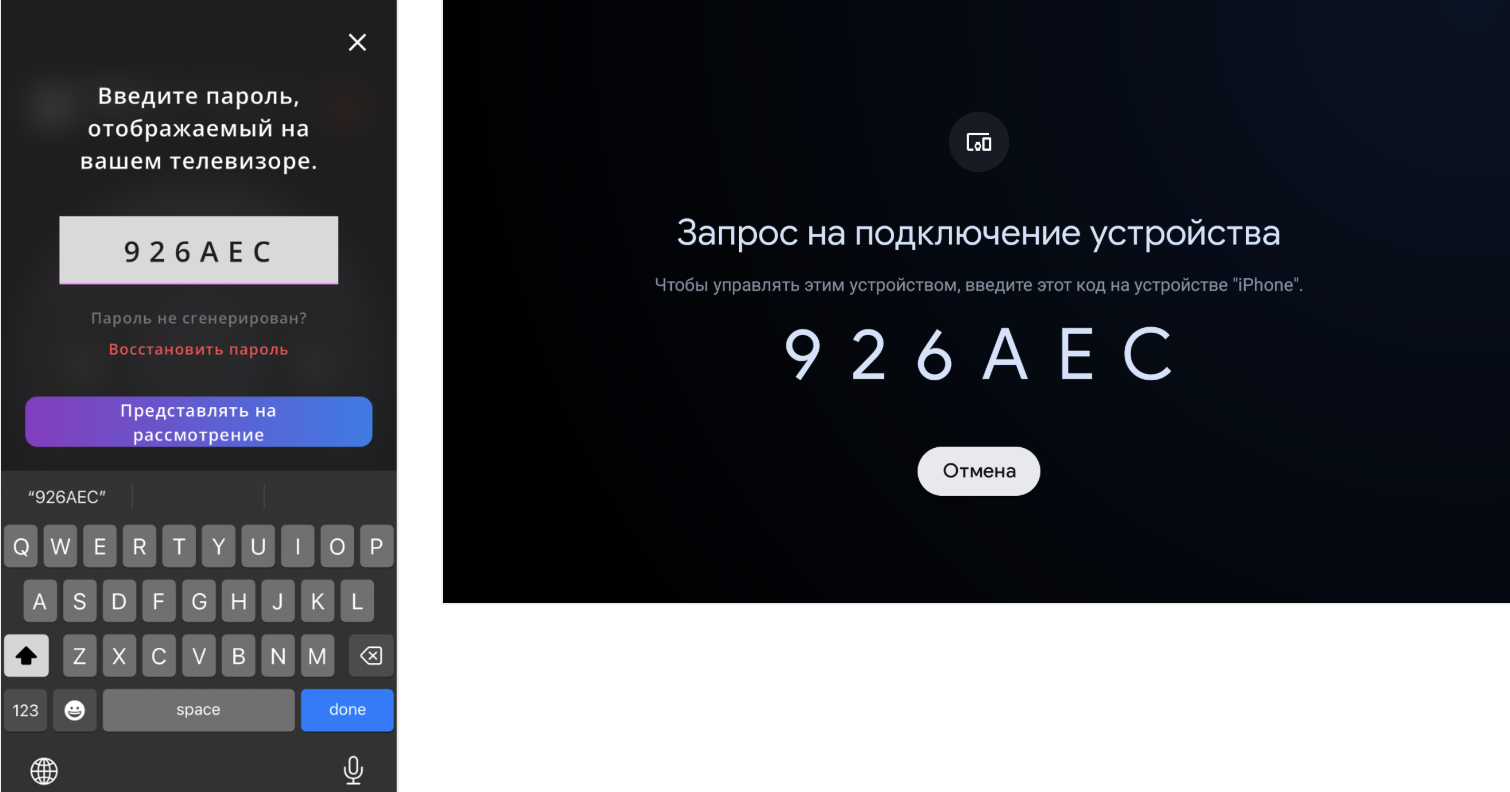
5. На телевизоре откройте приложение Paper VPN, а на смартфоне вернитесь в приложение Remote. Перемещайтесь между кнопками в приложении Paper VPN на телевизоре — используйте для этого пульт на смартфоне.
6. Нажмите кнопку «+» в верхнем правом углу экрана. Обычно чтобы ее выделить, нужно нажать на стрелку вправо.
7. Нажмите на поле ввода. Обычно чтобы его выделить, нужно нажать на кнопку «Вниз».
8. В приложении Remote на смартфоне автоматически откроется поле для ввода. Всё, что вы вводите в это поле, автоматически передается на телевизор.
9. Введите ваш логин и пароль.
Если вы забыли пароль, установите его или запросите новый
по ссылке. Советуем сделать это с компьютера или телефона, так удобнее.
Вариант 2. Войти по ключу
Чтобы войти в приложение Paper VPN на телевизоре по ключу, вам тоже понадобится приложение Remote. Как подключить смартфон к телевизору, читайте в
инструкции выше. Здесь рассказываем, что делать после подключения.
1. Выберите пункт «У меня есть ключ».
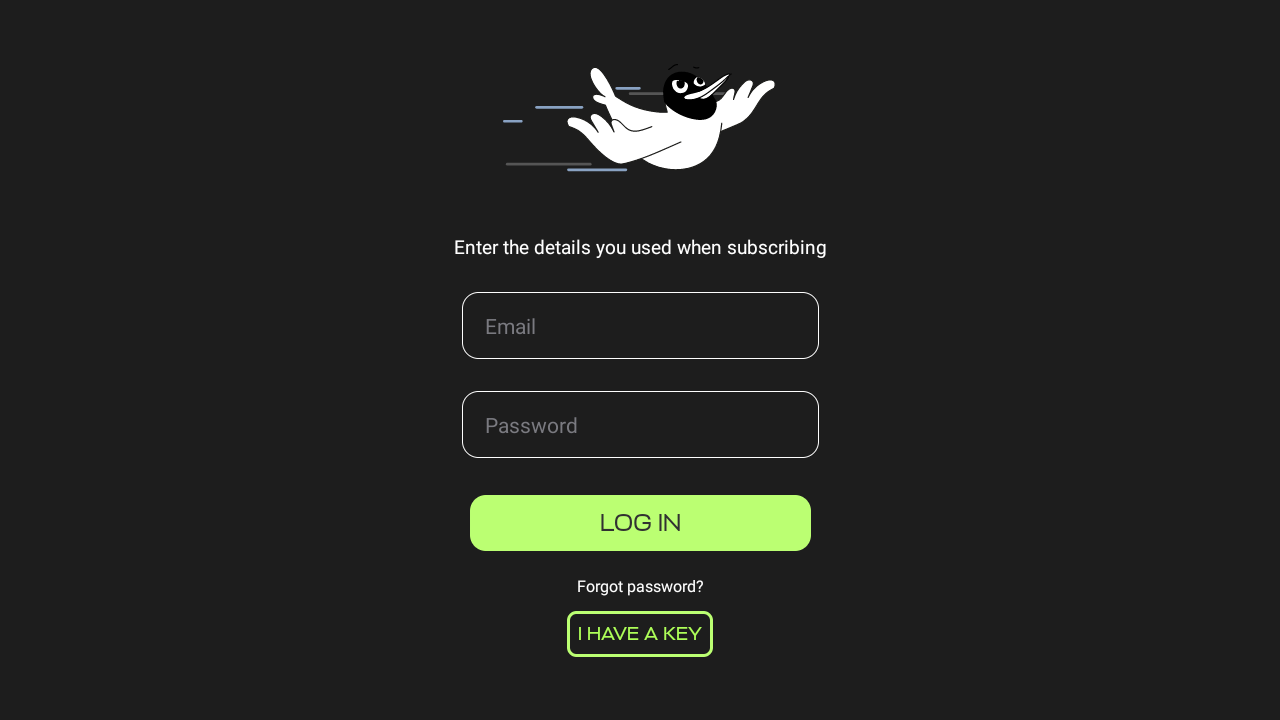
2. У вас откроется поле с вводом ключа. Выберите это поле.
.png)
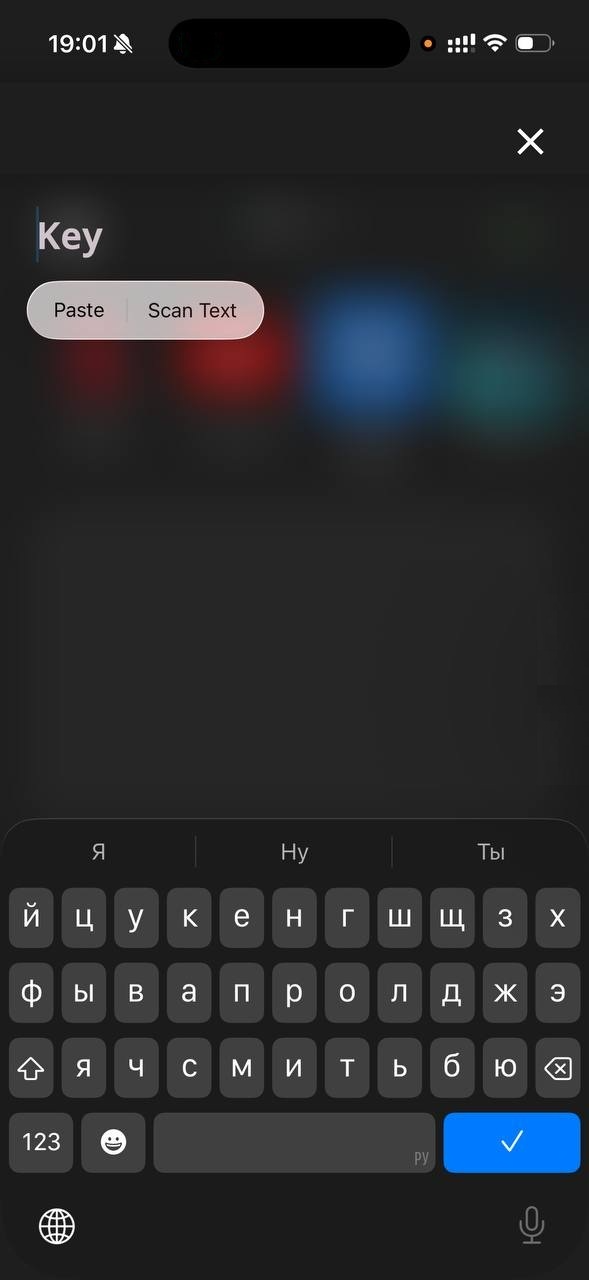
3. В приложении Remote на смартфоне автоматически откроется поле для ввода. Всё, что вы вводите в это поле, автоматически передается на телевизор.
4. Откройте
личный кабинет. В разделе «Подписки» вы увидите пункт «Основной ключ».
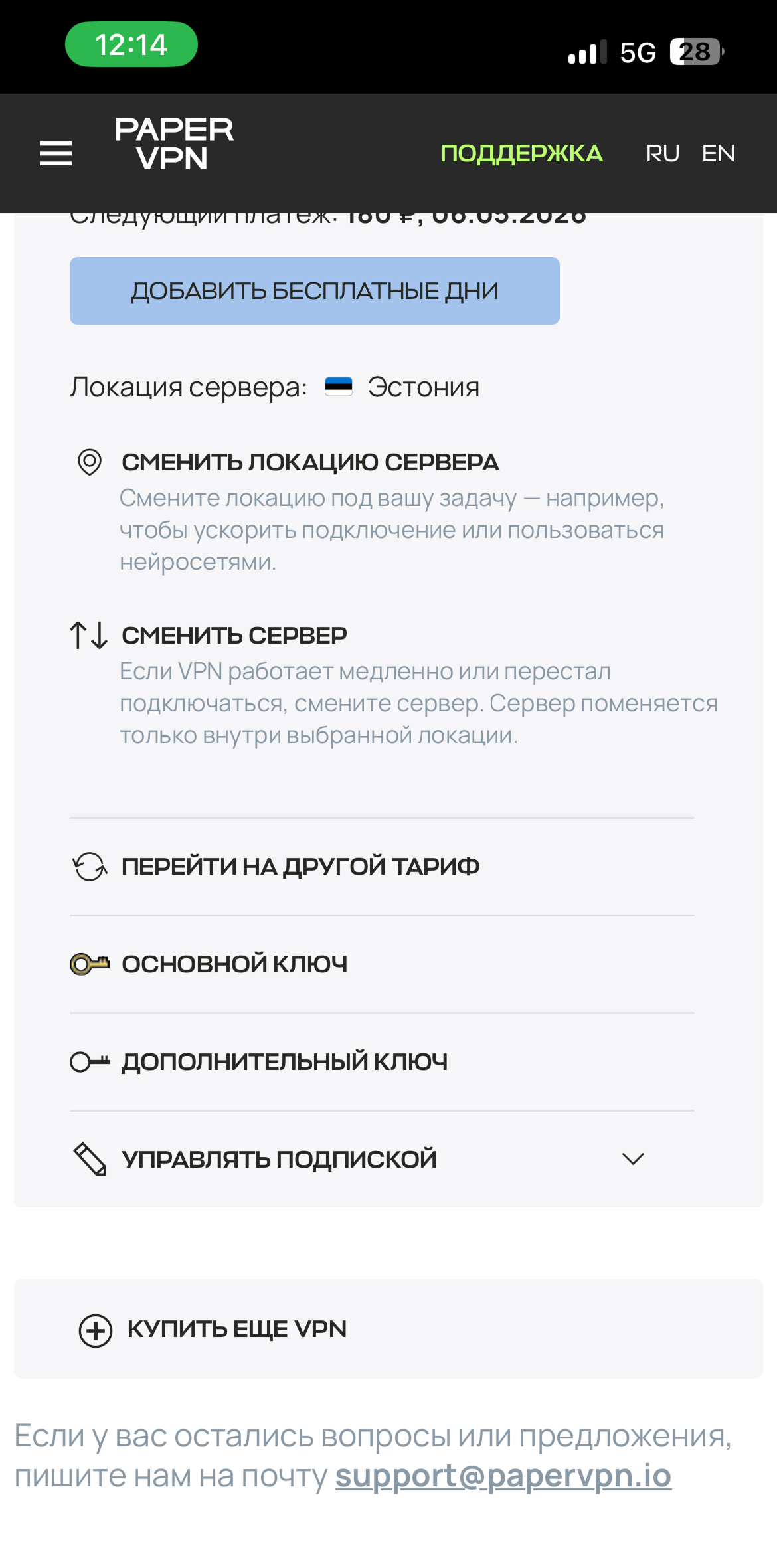
5. Выберите пункт «Основной ключ» — у вас откроется окно, как на скрине ниже. Вы увидите ссылку, которая начинается с https. Это и есть ваш ключ. Нажмите на него, и он скопируется.
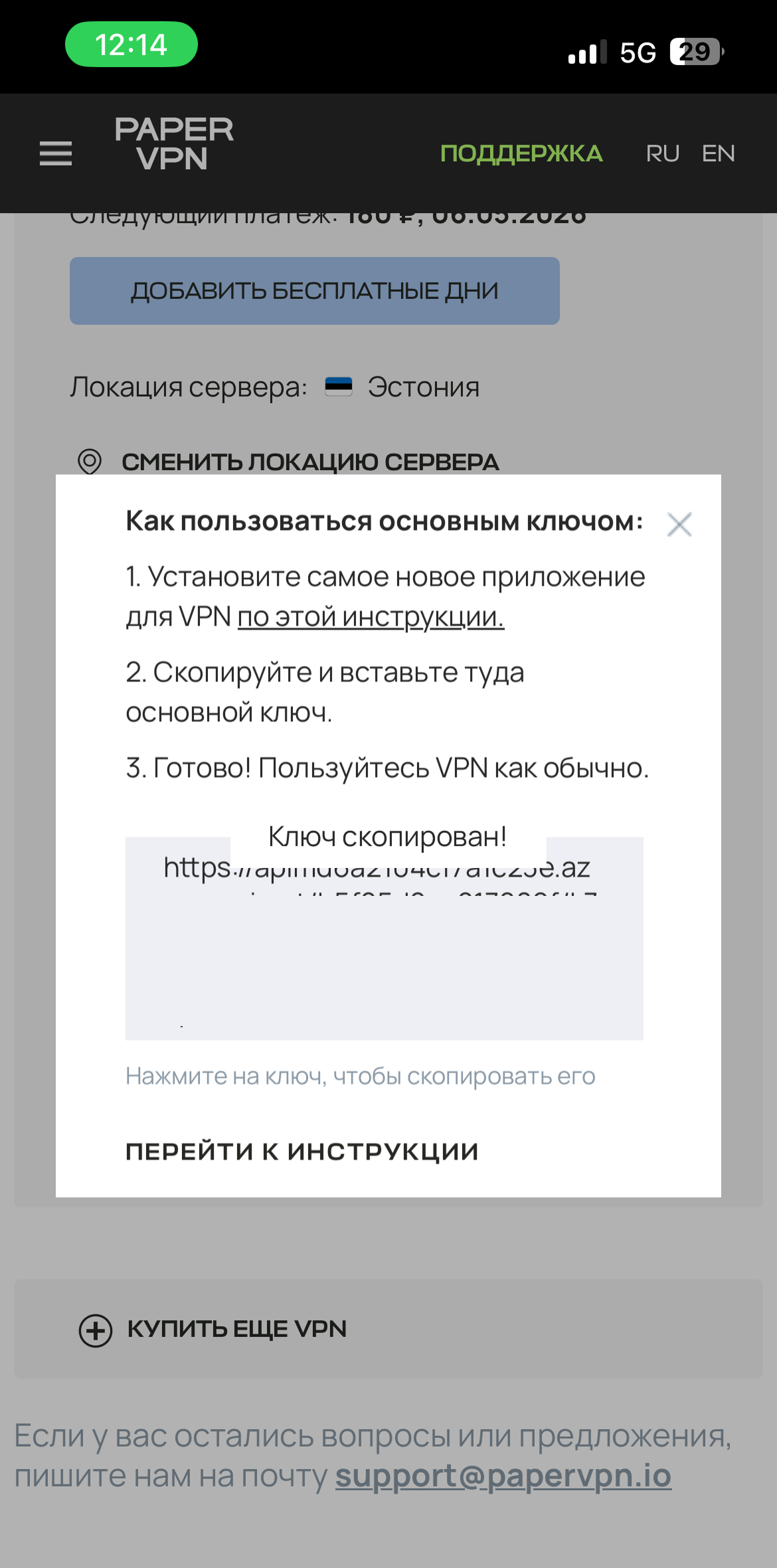
6. Вернитесь в приложение Remote и вставьте ключ. Ключ автоматически вставится на телевизоре.
.png)

.png)